


مشخصات مقاله
-
1483
-
0.0
-
5368
-
0
-
0
آموزش نوشتن برنامه توسط spring framework
این مقاله قدیمی است، برای مطالعه مقاله جدید بارگذاری شده در این زمینه بر روی عبارت زیر کلیک کنید :
آموزش Spring Application-Java Spring
 آموزش نوشتن اولین برنامه توسط spring framework :
در این درس ، قصد داریم تا کدنویسی با چهارچوب کاری Spring را شروع کنیم . قبل از آغاز کدنویسی ، حتما مطمئن شوید که محیط کاری Spring ، به درستی برروی سیستم شما نصب شده است و برای این منظور بایستی مراحل درس قبل ، آموزش نصب و راه اندازی چهارچوب کاری Spring را به دقت مطالعه کنید . ما همچنین درنظر میگیریم شما کمی با نحوه کار Eclipse آشنایی دارید .
در اولین برنامه ای که با چهارچوب کاری Spring خواهیم نوشت ، کدهای ما مقدار “Hello World” را در خروجی نمایش خواهند داد .
مرحله اول : ایجاد پروژه جاوا
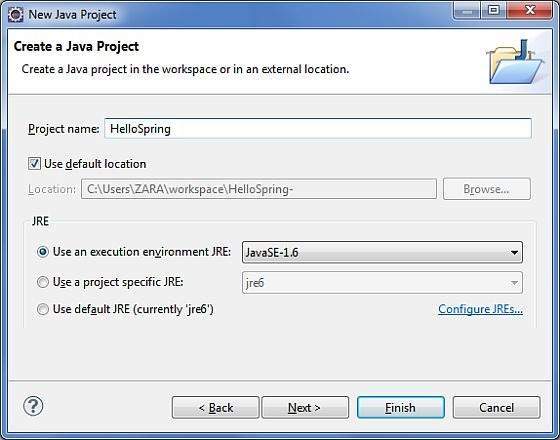
قدم اول ، ایجاد یک پروژه ساده جاوا به وسیله ابزار Eclipse است . برای این منظور مراحل زیر را در منو طی کرده ( File ->New ->Project) و در نهایت ویزارد Java Project را از لیست ویزاردها انتخاب کنید. سپس همانند تصویر زیر ، نام پروژه را Hello Spring تعیین کنید :
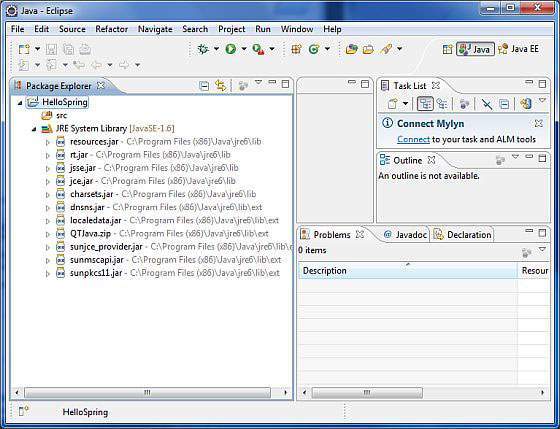
به محض اینکه پروژه جدید شما ایجاد شود ، محتویات تصویر زیر را در منوی Project Explorer خواهید دید :
مرحله دوم : اضافه نمودن کتابخانه های لازم :
در مرحله دوم بایستی چهارچوب کاری Spring و کتابخانه های مورد نظر خود را از Common logging API به پروژه اضافه کنیم . برای این منظور برروی نام پروژه خود کلیک نموده و مسیر زیر را طی نمایید : ( Build Path ->Configure Build Path ) ، تا پنجره Java Build Path همانند عکس زیر باز شود :
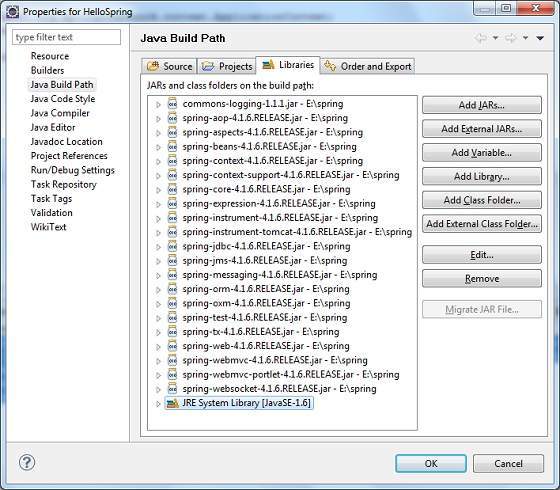
سپس دکمه Add External JARS که در زیرمنوی Libraries قرار دارد را کلیک نموده تا چهارچوب کاری Spring و سایر کتابخانه های مورد نظر را از بخش Common Logging ، طبق فهرست زیر به پروژه اضافه کنیم :
- commons-logging-1.1.1
- spring-aop-4.1.6.RELEASE
- spring-aspects-4.1.6.RELEASE
- spring-beans-4.1.6.RELEASE
- spring-context-4.1.6.RELEASE
- spring-context-support-4.1.6.RELEASE
- spring-core-4.1.6.RELEASE
- spring-expression-4.1.6.RELEASE
- spring-instrument-4.1.6.RELEASE
- spring-instrument-tomcat-4.1.6.RELEASE
- spring-jdbc-4.1.6.RELEASE
- spring-jms-4.1.6.RELEASE
- spring-messaging-4.1.6.RELEASE
- spring-orm-4.1.6.RELEASE
- spring-oxm-4.1.6.RELEASE
- spring-test-4.1.6.RELEASE
- spring-tx-4.1.6.RELEASE
- spring-web-4.1.6.RELEASE
- spring-webmvc-4.1.6.RELEASE
- spring-webmvc-portlet-4.1.6.RELEASE
- spring-websocket-4.1.6.RELEASE
مرحله سوم : ایجاد فایل های منبع ( Source Files ) :
در مرحله بعد قصد داریم تا فایل های منبع ( Source Files ) را به پروژه خود اضافه کنیم . برای این منظور ابتدا بایستی یک پکیج با نام دلخواه مثل com.tahlildadeh را ایجاد کنیم . جهت این کار ، برروی گزینه src از بخش package explorer کلیک نموده و سپس مسیر را طی کنید :
( New ->package )
سپس فایل های HelloWorld.java و MainAPP.java را در زیر پکیج com.tahlildadeh ایجاد می کنیم .
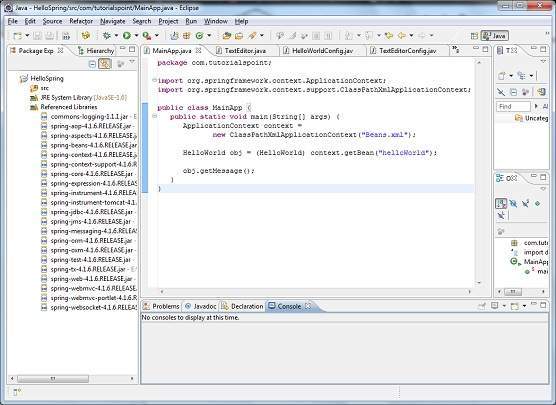
کد فایل Hello World.java به صورت زیر می باشد :
package com.tutorialspoint;

public class HelloWorld {
   private String message;

   public void setMessage(String message){
      this.message  = message;
   }

   public void getMessage(){
      System.out.println("Your Message : " + message);
   }
}
کد زیر نیز ، مربوط به فایل MainAPP.java است :
package com.tutorialspoint;

import org.springframework.context.ApplicationContext;
import org.springframework.context.support.ClassPathXmlApplicationContext;

public class MainApp {
   public static void main(String[] args) {
      ApplicationContext context =
             new ClassPathXmlApplicationContext("Beans.xml");

      HelloWorld obj = (HelloWorld) context.getBean("helloWorld");

      obj.getMessage();
   }
}
به دو نکته مهم راجع به برنامه main اشاره می کنیم :
- اولین نکته مهم این است که بایستی محتوای برنامه را در محلی که کتابخانه API برنامه یعنی ClassPathXml ApplicationContenxt قرار دارد ، ایجاد کنیم . API اشاره شده فایل های bean configuration را خوانده و بر حسب آن ، بر عملیات ایجاد و مقدار دهی کل اشیای برنامه از جمله اشیای فایل bean configuration نظارت و کنترل میکند .
- نکته دوم در مورد کد این است که بایستی به وسیله متد get Bean() در محتوای ایجاد شده ، bean لازم برنامه را دریافت کنیم . این متد از Bean ID استفاده کرده تا یک شی عمومی را برگرداند و این شی در نهایت می تواند قالب دهنده اشیای واقعی برنامه باشند .زمانی که شما یک شی را در اختیار داشته باشید ، از آن می توانید برای فراخوانی هر متدی در یک کلاس استفاده کنید .
مرحله چهارم : ایجاد فایل پیکر بندی اطلاعات Bean Configuration
در مرحله چهارم ، شما می بایست یک فایل bean configuration ایجاد کرده که یک فایل XML بوده و همانند یک سیمان عمل کرده و کلید کلاس های bean را به هم می چسباند . این فایل بایستی در زیر پوشه src همانطور که در تصویر زیر نشان داده شده است ، قرار گیرد :
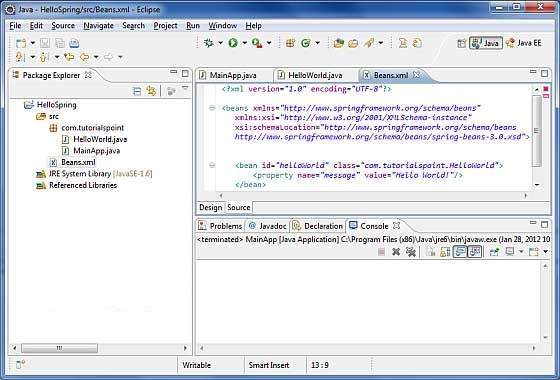
معمولا برنامه نویسان جاوا این فایل را با نام Bean.xml ذخیره می کنند ، ولی شما مجاز هستید هرنام دلخواه دیگری را نیز به کار ببرید . فقط توجه داشته باشید که نام این فایل در متغیر CLASSPATH وجود داشته و از طرف دیگر از همین نام در هنگام تولید محتوای فایل MainAPP.java آن طور که در قسمت قبل نشان دادیم ، استفاده کنید .
فایل Bean.xml جهت اختصاص دادن ID های منحصر به فرد برای bean های مختلف استفاده شده و همچنین ایجاد اشیای مختلف با مقدارهای متفاوت را کنترل می کند ، بدون اینکه تاثیری برروی فایل های اصلی Spring داشته باشد .
برای مثال ، با استفاده از فایل زیر می توانید هرمقدار دلخواهی را به متغیر mwssage پاس داده و بدون تاثیر گذاشتن برروی فایل های MainAPP.java و HelloWorld.java ، مقادیر مختلف آن را در خروجی چاپ کنید . بیایید به نحوه کار آن نگاهی بیاندازیم :
هنگامی که برنامه Spring در حافظه لود می شود ، چهارچوب از فایل فوق جهت ایجاد کلیه bean های تعیین شده در آن استفاده کنید . سپس ID های منحصر به فرد به هرکدام از اشیایی که در تگ برای پاس دادن مقادیر مختلف متغیرها در هنگام ایجاد هر شی ، استفاده کنید .
مرحله پنجم –اجرای برنامه :
پس از اینکه فایل های اصلی برنامه ( Source files ) و فایل پیکربندی bean canfiguration را ایجاد نمودید ، می توانید برنامه را کامپایل و اجرا کنید . برای این منظور ، فایل MainAPP.java را انتخاب کرده و سپس از گزینه Run در برنامه Eclipse استفاده نموده و یا دکمه های Ctrl+F11 را باهم فشار دهید . اگر همه چیزدر برنامه شما درست باشد ، زیر در خروجی برنامه Eclipse نمایش داده می شود :
Your Message : Hello World!
تبریک میگوییم ، شما اولین برنامه Spring خود را با موفقیت ایجاد کردید . شما میتوانید انعطاف پذیری برنامه ذا با تغییر مقدار متغیر message و عدم تغییر در فایل های اصلی برنامه مشاهده کنید . در بخش های بعدی ، کارهای جالبتری را با Spring انجام خواهیم داد .