مشخصات مقاله
-
683
-
0.0
-
2531
-
0
-
0
آموزش Spring in Eclipse-Java Spring
اسپرینگ در Eclipse
ایجاد برنامه کاربردی اسپرینگ در Eclipse IDE
در اینجا برای ایجاد یک برنامه کاربردی ساده از فریمورک اسپرینگ از Eclipse IDE استفاده می کنیم. مراحل ساده ایجاد یک برنامه کاربردی اسپرینگ در Eclipse IDE به شرح زیر است.
- ایجاد یک پروژه جاوا
- افزودن فایل¬های spring jar
- ایجاد یک کلاس
- ایجاد یک فایل XML برای ارائه مقادیر
- ایجاد یک کلاس test
مراحل ایجاد برنامه کاربردی اسپرینگ در Eclipse IDE
پنج مرحله ایجاد اولین برنامه کاربردی اسپرینگ در Eclipse IDE را با هم می بینیم.
1. ایجاد یک پروژه جاوا
به منوی file > new >project> java project بروید. نام پروژه را بنویسید به عنوان مثال firstspring . سپس finish را انتخاب کنید. اکنون پروژه جاوا ایجاد شده است.
2. اضافه کردن فایل های jar اسپرینگ
به طور کلی 3 فایل jar برای اجرای این برنامه مورد نیاز است.
- org.springframework.core-3.0.1.RELEASE-A
- com.springsource.org.apache.commons.logging-1.1.1
- org.springframework.beans-3.0.1.RELEASE-A
در آینده برای استفاده بیشتر می توانید فایل های jar مورد نیاز برای برنامه های کاربردی هسته اسپرینگ را دانلود کنید.
فایلهای jar برای برنامههای هسته جاوا اسپرینگ (Java Spring) را در این لینک دانلود کنیدفایل های jar برای جاوا اسپرینگ (Java Spring) از قبیل core, web, aop, mvc, j2ee, remoting, oxm, jdbc, orm و ... را در این لینک دانلود کنید.
برای اجرای این مثال تنها نیاز به بارگذاری فایل های jarهسته اسپرینگ دارید.
برای بارگذاری فایل های jar در eclipse IDE روی پروژه تان کلیک راست کنید، سپس گزینه¬ Build Path و در ادامه Add external archives را انتخاب کنید. تمامی فایل های jar مورد نیاز را انتخاب کنید و در انتها finish را بزنید.
3. ایجاد کلاس جاوا
در چنین حالتی، ما به سادگی یک کلاس دانشجو که شامل نام خصوصیات(property name) است را ایجاد می-کنیم. نام دانشجویان توسط یک فایل xml آماده می شود. این تنها یک مثال ساده است و نه کاربرد واقعی اسپرینگ. کاربرد واقعی آن در بخش تزریق وابستگی مطرح می شود. برای ایجاد کلاس جاوا روی src کلیک راست کنید. سپس گزینه new و در ادامه class را انتخاب کنید. نام کلاس را بنویسید، به عنوان مثال کلاس دانشجو و در انتها finish را انتخاب کنید. حال کد زیر را بنویسید.
package com.javatpoint;

public class Student {
private String name;

public String getName() {
    return name;
}

public void setName(String name) {
    this.name = name;
}

public void displayInfo(){
    System.out.println("Hello: "+name);
}
}
این یک کلاس ساده bean است که تنها شامل یک property name به همراه متدهای getters و setters آن است. این کلاس شامل یک متد اضافی به نام displayInfo() است که نام دانشجو را به همراه پیام سلام چاپ می¬کند.
4. ایجاد فایل xml
برای ایجاد فایل xml روی src کلیک کنید، سپس به ترتیب گزینه های new و file را انتخاب کنید. در ادامه برای این فایل یک نام مانند applicationContext.xml انتخاب کنید و finfish را بزنید. حال فایل applicationContext.xml را باز کنید و کد زیر را در آن بنویسید.
< ?xml version="1.0" encoding="UTF-8" ?>

< beans 3. xmlns="http://www.springframework.org/schema/beans"
         4. xmlns:xsi="http://www.w3.org/2001/XMLSchema-instance"
         5. xmlns:p="http://www.springframework.org/schema/p"
         6. xsi:schemaLocation="http://www.springframework.org/schema/beans
               http://www.springframework.org/schema/beans/spring-beans-3.0.xsd">

< bean id="studentbean" class="com.javatpoint.Student">
< property name="name" value="Vimal Jaiswal">< /property>
< /bean>

< /beans>
از عنصر bean برای تعریف bean در کلاس داده شده استفاده شده است. زیر عنصر property در bean، خصوصیات کلاس دانشجو به نام name را مشخص میکند. مقدار مشخص شده در عنصر property، در شی کلاس دانشجو توسط مدیر IOC تعیین میشود.
5. ایجاد کلاس test
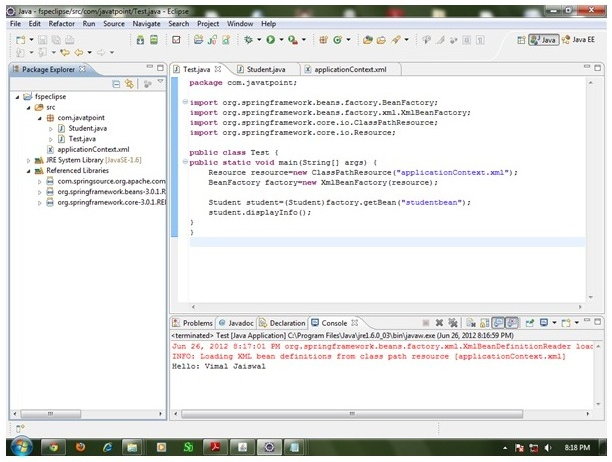
یک کلاس جاوا به عنوان مثال test ایجاد کنید. . سپس برای گرفتن شی از کلاس دانشجو از مدیر IOC ، از متد getBean() در Beanfactory استفاده میکنیم. کد کلاس test در ادامه قرار دارد.
package com.javatpoint;

import org.springframework.beans.factory.BeanFactory;
import org.springframework.beans.factory.xml.XmlBeanFactory;
import org.springframework.core.io.ClassPathResource;
import org.springframework.core.io.Resource;

public class Test {
public static void main(String[] args) {
    Resource resource=new ClassPathResource("applicationContext.xml");
    BeanFactory factory=new XmlBeanFactory(resource);

    Student student=(Student)factory.getBean("studentbean");
    student.displayInfo();
}
}
حال با اجرای این کد خروجی Hello: Vimal Jaiswal را مشاهده می کنید.