


اسپرینگ در IDE
اسپرینگ در myEclipse
مثالی از برنامه های کاربردی اسپرینگ در MyEclipse
ایجاد برنامه های کاربردی اسپرینگ در myeclipse IDE آسان است. شما نیاز نیست که درگیر فایل های jar مورد نیاز برنامه های کاربردی اسپرینگ باشید، زیرا myeclipse IDE آنها را فراهم می کند. در ادامه مراحل ساده ایجاد یک برنامه اسپرینگ را در myeclipse IDE می¬بینیم.
- ایجاد یک پروژه جاوا
- اضافه کردن قابلیت های اسپرینگ
- ایجاد یک کلاس
- ایجاد یک فایل XML برای ارائه مقادیر
- ایجاد یک کلاس test
مراحل ایجاد یک برنامه کاربردی اسپرینگ در Myeclipse IDE
پنج مرحله ایجاد اولین برنامه کاربردی اسپرینگ در Myeclipse IDE را با هم می بینیم.
1. ایجاد یک پروژه جاوا
به منوی file > new >project> java project بروید. نام پروژه را بنویسید به عنوان مثال firstspring . سپس finish را انتخاب کنید. اکنون پروژه جاوا ایجاد شده است.
2. اضافه کردن قابلیت های اسپرینگ
به منوی Myeclipse > project Capabilities > add spring capabilities > finish بروید. اکنون فایل های jar اسپرینگ اضافه می شوند. برای برنامه های کاربردی ساده فقط به کتابخانه مرکزی(core library) احتیاج داریم که به طور پیش فرض انتخاب می شوند.
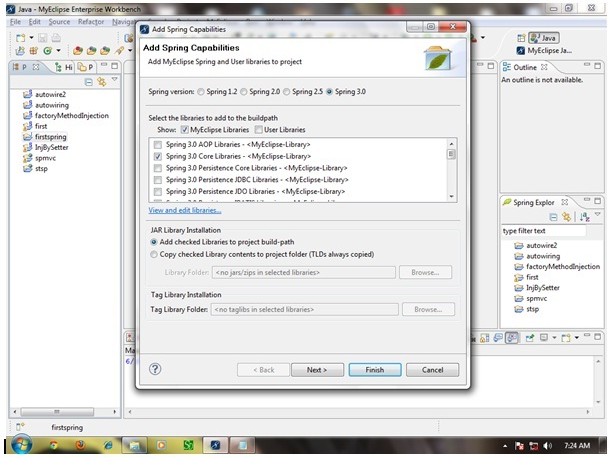
3. ایجاد کلاس جاوا
در این مورد، به سادگی یک کلاس دانشجو که شامل نام خصوصیات(name property) است، ایجاد می کنیم. نام دانشجویان توسط یک فایل xml ارائه می شود. این تنها یک مثال ساده است نه کاربرد واقعی و عملی اسپرینگ. کاربرد عملی آنرا در بخش تزریق وابستگی خواهیم دید. برای ایجاد کلاس جاوا روی src کلیک راست کنید. سپس گزینه های new>class را انتخاب کنید. نام کلاس را بنویسید به عنوان مثال student ، و در انتها finish را انتخاب کنید. حال کد زیر را بنویسید.
package com.javatpoint;

public class Student {
private String name;

public String getName() {
    return name;
}

public void setName(String name) {
    this.name = name;
}

public void displayInfo(){
    System.out.println("Hello: "+name);
}
}
این یک کلاس ساده bean است که تنها شامل یک property name به همراه متدهای getters و setters آن است. این کلاس شامل یک متد اضافی به نام displayInfo() است که نام دانشجو را به همراه پیام سلام چاپ می کند.
4. ایجاد فایل xml
در صورت استفاده از myeclipse IDE شما نیاز به ساخت فایل xml ندارید زیرا خود myeclipse IDEاین کار را انجام می دهد. فایل applicationContext.xml را باز کنید و کد زیر را بنویسید.
< ?xml version="1.0" encoding="UTF-8" ?>
< beans 3. xmlns="http://www.springframework.org/schema/beans"
         4. xmlns:xsi="http://www.w3.org/2001/XMLSchema-instance"
         5. xmlns:p="http://www.springframework.org/schema/p"
         6. xsi:schemaLocation="http://www.springframework.org/schema/beans
               http://www.springframework.org/schema/beans/spring-beans-3.0.xsd">
< bean id="studentbean" class="com.javatpoint.Student">
< property name="name" value="Vimal Jaiswal">< /property>
< /bean>
< /beans>
از عنصر bean برای تعریف bean در کلاس داده شده استفاده شده است. زیر عنصر property در bean، خصوصیات کلاس دانشجو به نام name را مشخص میکند. مقدار مشخص شده در عنصر property، در شی کلاس دانشجو توسط مدیر IOC تعیین میشود.
5. ایجاد کلاس test
یک کلاس جاوا به عنوان مثال test ایجاد کنید. سپس برای گرفتن شی از کلاس دانشجو از مدیر IOC ، از متد getBean() در Beanfactory استفاده میکنیم. کد کلاس test در ادامه قرار دارد.
package com.javatpoint;

import org.springframework.beans.factory.BeanFactory;
import org.springframework.beans.factory.xml.XmlBeanFactory;
import org.springframework.core.io.ClassPathResource;
import org.springframework.core.io.Resource;

public class Test {
public static void main(String[] args) {
    Resource resource=new ClassPathResource("applicationContext.xml");
    BeanFactory factory=new XmlBeanFactory(resource);

    Student student=(Student)factory.getBean("studentbean");
    student.displayInfo();
}
}
شی Resource اطلاعات فایل applicationContext.xml را نشان میدهد. Resource واسط است و ClassPathResource کلاس پیادهسازی واسط Resource است. BeanFactory وظیفه بازگرداندن bean را به عهده دارد. XmlBeanFactory کلاس پیادهسازی BeanFactory است. متدهای بسیاری در واسط BeanFactory وجود دارد. یک متد getBean() است که شی کلاس مربوطه را برمیگرداند.
اکنون با اجرای کلاس test خروجی Hello: Vimal Jaiswal را مشاهده خواهید کرد.