مشخصات مقاله
-
0
-
0.0
-
2964
-
0
-
0
آموزش ابزار OLE DB Source در SSIS
آموزش کار با ابزار OLE DB Source در SSIS :
از منبع داده OLE DB Source در SSIS برای خواندن و استخراج اطلاعات از طیف وسیعی از پایگاه داده هایی که ارتباط OLE DB Connection را پشتیبانی می کنند استفاده می شود.
منبع داده ای OLE DB Source از مدیر ارتباط OLE DB Connection manager برای ارتباط با جداول (Table) و view های پایگاه داده استفاده می کند.
آموزش تنظیم منبع داده ای OLE DB Source در SSIS2014 :
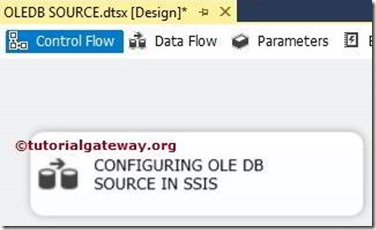
در این درس، به آموزش تنظیم منبع داده ای OLE DB Source در SSIS یا SQL Server Integration Services جهت استخراج اطلاعات از پایگاه داده SQL Server خواهیم پرداخت. برای این منظور، در ابتدا وظیفه data flow task را منوی toolbox برنامه درگ کرده و بر روی Control flow رها نمایید. سپس نام آن را به Configuring OLE DB Server In SSIS تغییر دهید.
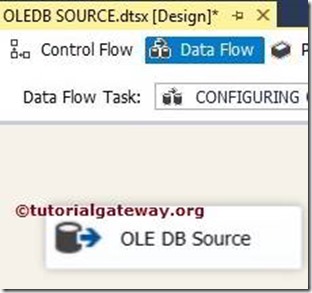
با دابل کلیک بر روی گزینه فوق، لبه data flow tab باز خواهد شد. منبع داده ای OLE DB Source را از منوی SSIS toolbox درگ کرده و بر روی ناحیه data flow region رها نمایید :
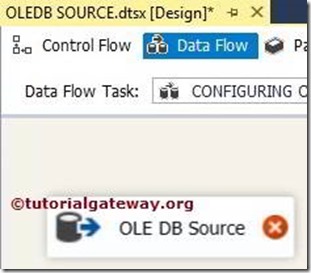
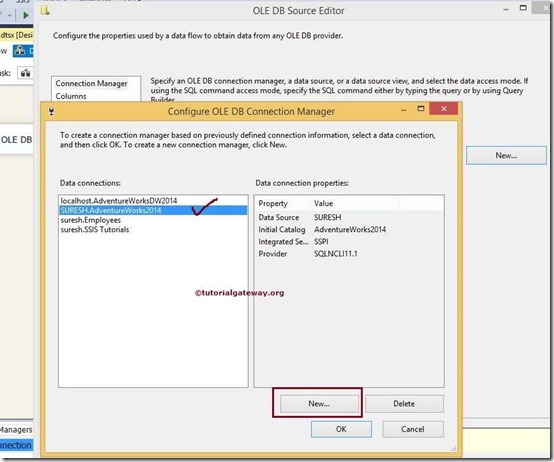
با دابل کلیک بر روی منبع داده ای OLE DB Source در ناحیه data flow region، پنجره تنظیم Connection Manager Setting باز خواهد شد. اگر تا قبل از این مرحله، تاکنون هیچ ارتباط OLE DB Connection Manager ای ایجاد نکرده اید، با زدن دکمه New button یک ارتباط جدید ایجاد نموده و آن را تنظیم نماید :
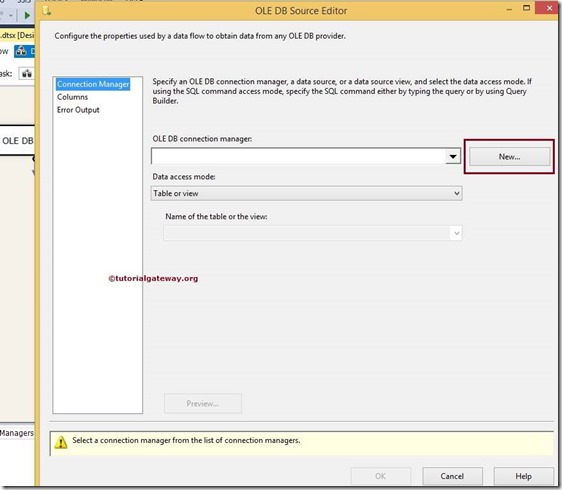
در مثال عملی این درس، Connection Manager ایجاد شده قبلی را انتخاب خواهیم کرد. برای آموزش تنظیم مدیر ارتباط OLE DB Connection Manager به بخش آموزش OLE DB Connection در SSIS سایت تحلیل داده بروید.
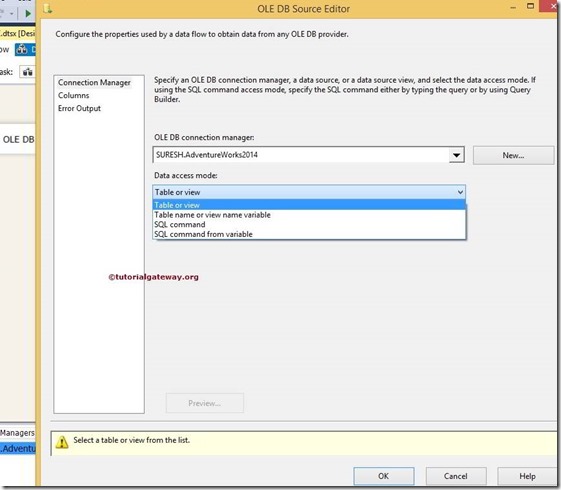
در پنجره گزینه Data Access Mode چهار حالت مختلف را برای ما تعیین می کند :
- حالت Table or View : در صورت انتخاب این گزینه، برنامه لیست کامل کلیه جداول (Tables) موجود در پایگاه داده را نمایش می دهد. سپس می توانید جدول یا جدول های مورد نظر خود را انتخاب کنید.
- حالت SQL Command : در صورت انتخاب این گزینه، بایستی دستور SQL Command لازم را در بخش مربوط وارد نمایید.
- حالت Table name or View name variable : در صورت انتخاب این حالت، بایستی نام متغیر (variable name) لازم که محتوی نام جدول (Table) یا نام نما (view name) را تعیین کنید .
- حالت SQL Command from variable : در صورت انتخاب این گزینه، بایستی نام متغیری که حاوی اطلاعات لازم جهت تعیین دستور SQL Command است را اعلام کنید.
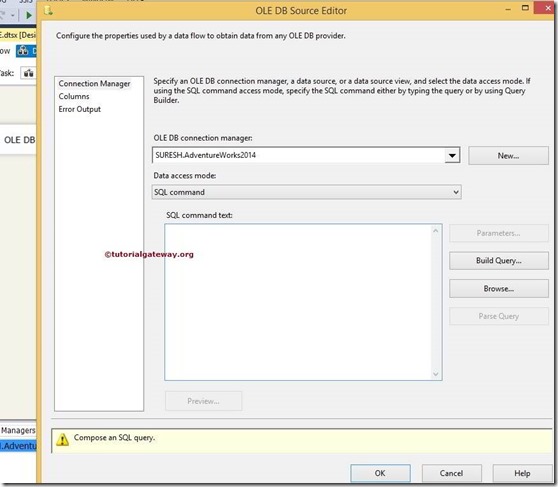
در صورت انتخاب گزینه SQL Command بایستی موارد زیر را تعیین کنید:
- SQL Command Text : اگر با نحوه نوشتن دستورات SQL آشنا هستید، می توانید SQL Query مورد نیاز خود را در این بخش بنویسید.
- Build Query : اگر این گزینه را انتخاب نمایید، پنجره Query Designer جهت ایجاد Query مورد نیاز توسط ابزار رابط کاربری Graphical User Interface باز خواهد شد. برای دریافت اطلاعات بیشتر، به مقاله آموزش Query Builder در SSIS بروید تا با نحوه نوشتن sql Query توسط ابزار Query Designer آشنا شوید.
- Parameters : اگر SQL Query نوشته شده دارای یسک یا چندین پارامتر با ساختار دستوری (with ?) می باشد، در این بخش بایستی پارامترهای لازم را تعیین نمایید.
- دکمه Browse : با زدن این دکمه می توانید یک SQL Query موجود بر روی فایل سیستم کامپیوتر را انتخاب نمایید.
- Parse Query : با زدن این دکمه می توانید بفهمید آیا SQL Query تولید شده به درستی اجرا (parse) شده است یا خیر.
در مثال عملی این درس، گرزینه Table or View را انتخاب می کنیم. به محض انتخاب گزینه، بخش Name of the table or the view، لیستی از کلیه جداول (Tables) و Views موجود در مدیر ارتباط Connection Manager جاری را نشان خواهد داد:
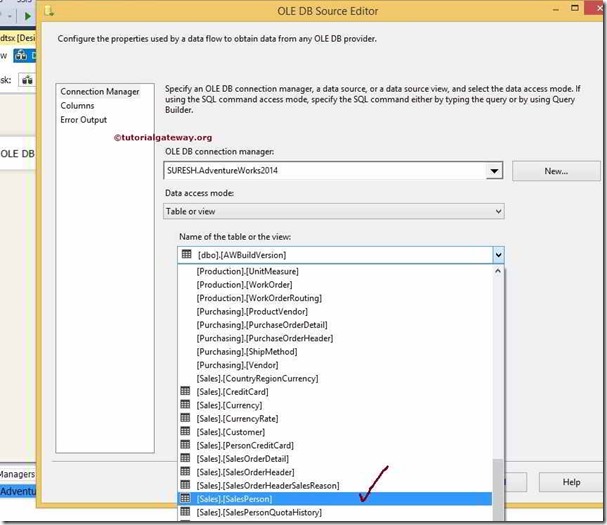
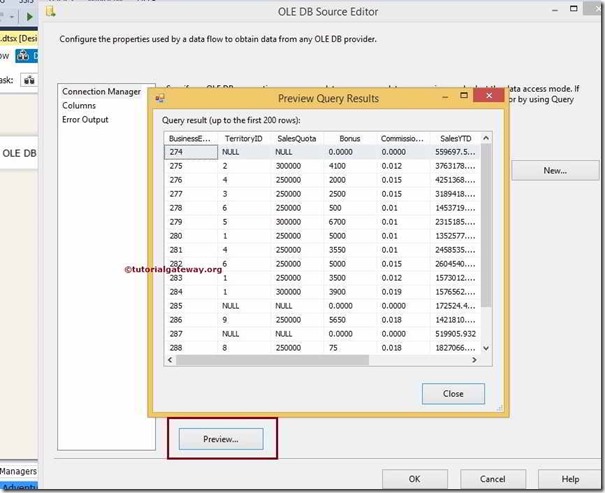
همانطور که در تصویر فوق مشاهده می کنید، جدول Person Table را از پایگاه داده Adventure works Database انتخاب کرده ایم. با زدن دکمه Preview می توانید اطلاعات موجود در جدول را همانند عکس زیر مشاهده کنید :
با زدن دکمه ستون ها (Columns) می توانید صحت Columns انتخاب شده را چک نمایید. با برداشتن تیک هر ستون، می توانید اطلاعات را حذف نمایید :
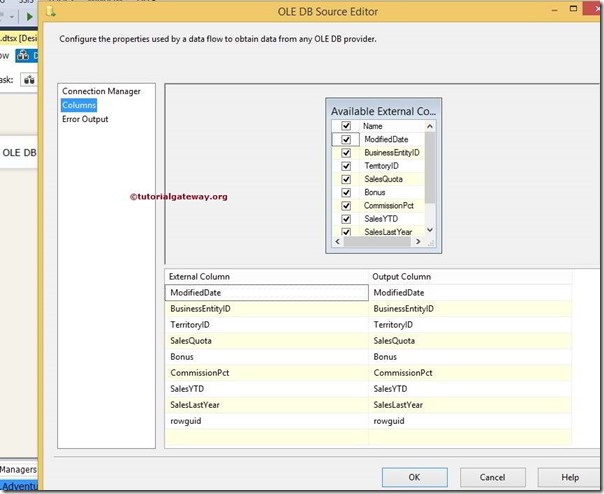
با زدن دکمه ok، عنملیات تنظیم منبع داده ای OLE DB Source به پایا ن خواهد رسید.