مشخصات مقاله
-
0
-
0.0
-
3191
-
0
-
0
آموزش SSIS OLE DB Destination
آموزش ابزار OLE DB Destination SSIS :
از ابزار OLE DB Destination SSIS برای بارگذاری و ارسال اطلاعات به طیف مختلفی از جدول های پایگاه داده (databases tables)، views و یا دستورات SQL Command استفاده می شود. ویرایشگر OLE DB Destination Editor این امکان را برای ما فراهم کرده تا جدول های (table) و یا views های موجود در برنامه را انتخاب کرده و یا نسخه های جدید از هر کدام ایجاد نماییم.
در این مقاله، نحوه بارگذاری و یا نگهداری اطلاعات در پایگاه های داده SQL Server Databases را با کمک ابزار OLE DB Destination آموزش خواهیم داد.
ابزار OLE DB Destination SSIS از مدیر ارتباط OLE DB Connection Manager برای ایجاد ارتباط یا Connection با پایگاه های داده ای رابطه ای (relational databases) استفاده می کند.
آموزش تنظیم ابزار OLE DB Destination SSIS :
مرحله اول - از جعبه ابزار toolbox وظیفه data flow task را درگ کرده و بر روی ناحیه Control flow، همانند تصویر زیر رها نمایید. سپس نام آن را به SSIS OLE DB Destination تغییر دهید :
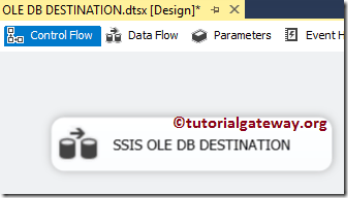
با دابل کلیک بر روی گزینه فوق، لبه data flow tab باز خواهد شد.
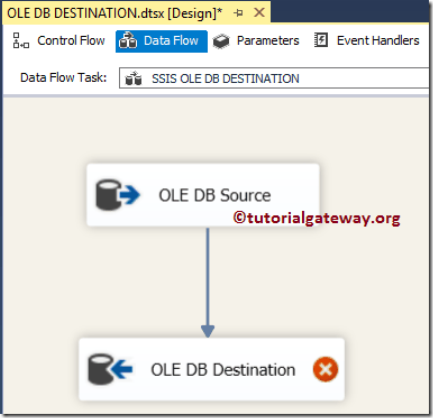
مرحله دوم - منبع داده ای OLE DB Source و OLE DB Destination را درگ کرده و بر روی ناحیه data flow region رها نمایید. در این مقاله آموزشی فقط درباره OLE DB Destination توضیح خواهیم داد، لذا برای دریافت اطلاعات بیشتر جهت آموزش تنظیم و ایجاد یک OLE DB Source در SSIS، به بخش آموزش مربوطه در سایت تحلیل داه بروید.
قبل از شروع کار، بر روی منبع داده ای OLE DB Source دابل کلیک کرده تا دستور SQL Command، مورد استفاده را ببینیم. همانطور که در تصویر زیر مشاهده می کنید، از جدول های [Dim Products] و [Fast Internet Sales] موجود در پایگاه داده Adventure works DW2014 استفاده کرده ایم.
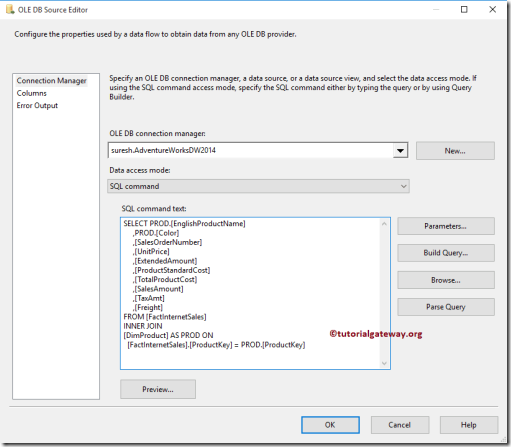
همچنین دستور SQL Commmand استفاده شده نیز به صورت زیر است :
USE AdventureWorksDW2014
GO
SELECT PROD.[EnglishProductName]
     ,PROD.[Color]
     ,[SalesOrderNumber]
     ,[UnitPrice]
     ,[ExtendedAmount]
     ,[ProductStandardCost]
     ,[TotalProductCost]
     ,[SalesAmount]
     ,[TaxAmt]
     ,[Freight]
FROM [FactInternetSales]
INNER JOIN
[DimProduct] AS PROD ON
  [FactInternetSales].[ProductKey] = PROD.[ProductKey]
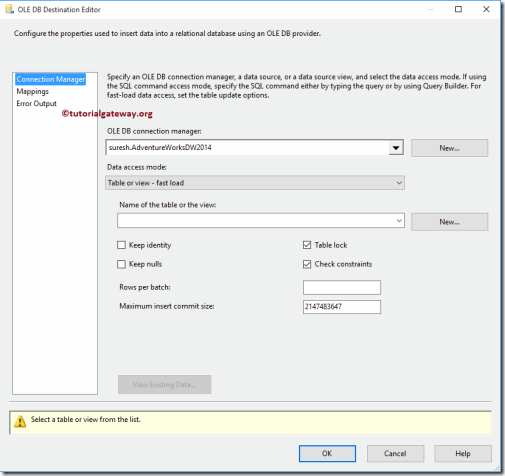
مرحله سوم - با دابل کلیک بر روی ابزار OLE DB Destination پنجره ویرایشگر OLE DB Destination Editor را جهت تنظیم پایگاه داده مقصد باز خواهد کرد. در لیست زیر به معرفی انواع گزینه های موجود در لبه Connection Manager tab پرداخته ایم :
- OLE DB Connection Manager : در این قسمت بایستی مدیر ارتباط OLE DB Connection Manager موجود ایجاد شده از قبل را انتخاب کرده و یا در صورت عدم وجود آن، یک نسخه جدید را "با کلیک بر روی دکمه New Button" تولید نمایید. در این مثال آموزشی، ما از مدیر ارتباط Connection Manager قبلی ایجاد شده، استفاده کرده ایم.
- Name of the table or view : در این قسمت نیز بایستی جدول یا view مورد نظر موجود در پایگاه داده را انتخاب کرده و یا در صورت تمایل ، با زدن دکمه new، جدول یا view مقصد جدید را ایجاد نمایید.
- keep Identify : در صورتی که علامت این گزینه را انتخاب نمایید، برنامه مقادیر شناسایی رکورها (identify values) را درون جدول پایگاه داده مقصد بارگذاری خواهد کرد. این گزینه فقط در موارد خواندن سریع اطلاعات (حالت fast load) کارآیی داشته و به صورت پیش فرض، علامت نخورده است.
- Keep Nulls : با انتخاب یا عدم انتخاب این گزینه نیز می توانید تعیین کنید آیا مقادیر Null values در جدول مقصد (destination table) بارگذاری شود یا خیر. این گزینه نیز همانند مورد قبل، فقط در موارد خواندن سریع اطلاعات (fast load) کارآیی داشته و به صورت پیش فرض انتخاب نشده است.
- Table Lock : در زمان خواندن و بارگذاری اطلاعات، می توانید تعیین نمایید آیا جدول مقصد قفل یا Lock شده یا خیر.
- Check Constrains : با انتخاب این گزینه یا عدم انتخاب آن می توانید تعیین کنید برنامه در هنگام خواندن و load اطلاعات، آیا مقادیر Constrains را چک می کند یا خیر.
- Rows Per Batch : در این قسمت می توانید تعداد سطرها (rows) ای که در هر دسته داده ای (Batch) می خواهید ارسال کنید را تعین نمایید. در پروژه های واقعی، همواره توصیه می شود مقدار این گزینه را تعیین کنید، زیرا باعث افزایش کارآیی و سرعت برنامه خواهد شد.
- Maximum insert Commit Size : در این قسمت نیز می توانید اندازه هر دسته اطلاعات (Batch) را تعیین نمایید.
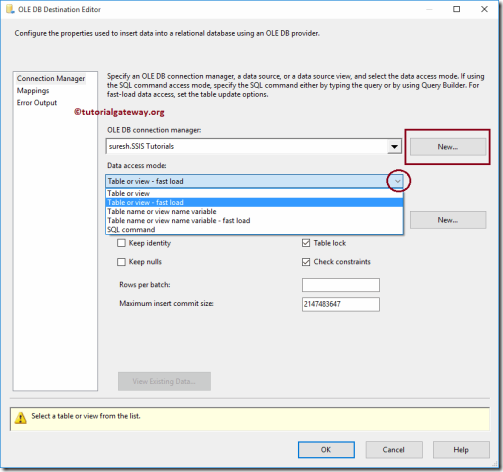
مرحله چهارم - در حالت Data Access Mode، برنامه چندین حالت مختلف را به شرح لیست زیر، جهت بارگذاری اطلاعات (data) در OLE DB Destination در اختیارتان قرار می دهد که بایستی یکی از آن ها را انتخاب نمایید :
- حالت Table or View : در صورت انتخاب این گزینه، data درون جدول (table) یا view بارگذاری خواهد شد.
- حالت Table or View –Fast Load : در این حالت، اطلاعات درون جدول و یا View به صورت خواندن سریع (Fast Load) در جدول یا View ذخیره خواهد شد.
- حالت Table name or View name Variable-Fast : در صورتی که نام جدول یا View را در یک متغیر (Variable) ذخیره کرده و از امکان خواندن سریع (Fast Load) استفاده می کنید، بایستی این گزینه را انتخاب نمایید.
- حالت Table name or View name Variable : در صورتی که نام جدول یا View مورد نظر را در یک متغیر (variable) ذخیره کرده اید، از این گزینه استفاده نمایید.
- حالت SQL Command : در این حالت بایستی اطلاعات را با استفاده از یک دستور SQL Command دلخواه درون ابزار OLE DB Destination SSIS، بارگذاری نمایید.
برای انتخاب موارد فوق در یک OLE DB Destination به نکات زیر دقت کنید :
- اگر از فراهم کننده داده ای OLE DB Provider Microsoft برای دسترسی به SQL Server استفاده می کنید، بایستی از حالت خواندن سریع Fast Load استفاده کرده و می توانید یکی از گزینه های 2 یا 4 لیست فوق را انتخاب نمایید.
- اما اگر از ابزار SQL Server Native Client برای دسترسی به SQL Server استفاده می کنید، بایستی یکی از گزینه های 1 یا 3 لیست فوق را انتخاب کنید.
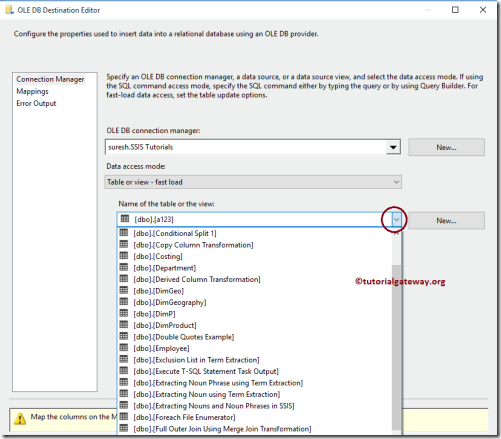
مرحله پنجم - اگر بر روی فلش کنار گزینه Name of the table or the view همانند تصویر زیر کلیک نمایید، برنامه لیستی از جداول (Tables) و view های موجود در Connection Manager جاری را نمایش خواهد داد :
در این مثال آموزشی، ما جدول موجود در برنامه به نام [SSIS OLE DB Destination] را انتخاب کرده ایم. اگر جدول مذکور را قبلا در برنامه ای ایجاد نکرده و یا قصد دارید جدول جدیدی را ایجاد نمایید، همانند عکس زیر بر روی دکمه New Button کلیک نمایید. کلیک دکمه اشاره شده، پنجره new window را برای نوشتن SQL Query لازم برای ایجاد جدول جدید را باز خواهد کرد.
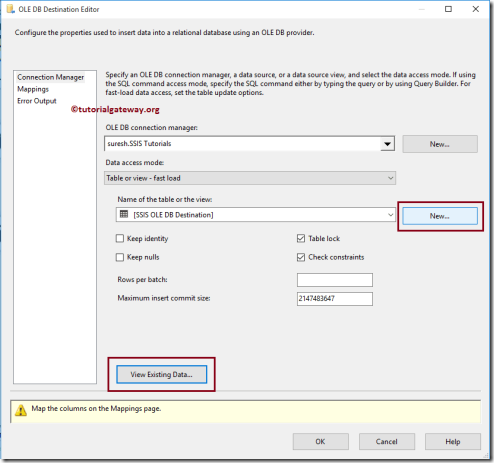
دکمه View Existing Data : با زدن این دکمه می توانید اطلاعات مقصود در جدول مقصد مورد نظر خود را مشاهده نمایید.
مرحله ششم - با کلیک بر روی لبه Mapping Tab می توانید چک کنید آیا ستون های مبدا داده ای (Source Columns) به صورت صحیح به ستون های داده ای مقصد (destination columns) متصل و نگاشت شده اند یا خیر.
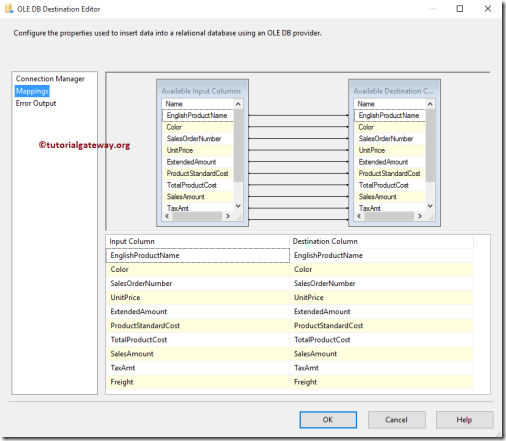
اگر نام ستون های داده ای ورودی (input columns names) و نام ستون های داده ای مقصد (destination columns names) یکسان باشند، برنامه به صورت خودکار عملیات نگاشت یا map را انجام خوهد داد.
اما اگر هر گونه تغییری که در نام ستون ها (چه ستون های نام مستعار alias columns یا ستون های محاسبه داده calculated columns) وجود داشته باشد، بایستی عمل نگاشت را به صورت دستی، انجام دهید.
مرحله هفتم - با کلیک بر روی دکمه ok، عملیات تنظیم پکیج SSIS OLE DB Destination Package به پایان می رسد. بیایید پروژه را اجرا کرده تا ببینیم آیا اطلاعات از منبع داده ای OLE DB Source به پایگاه داده مقصد OLE DB Destination منتقل شده است یا خیر.
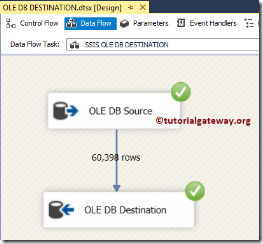
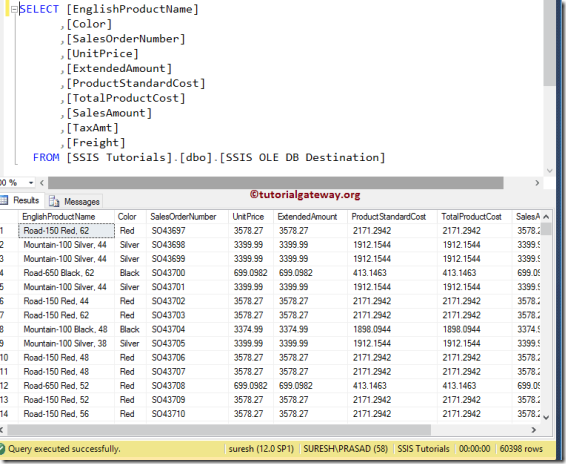
برای این منظور، پنجره SQL Server Management Studio Query Window را برای مشاهده اطلاعات باز کنید. همانطور که در تصویر زیر مشاهده می کنید، ما به صورت موفق اطلاعات ورودی را درون جدول SQL Server table با استفاده از SSIS OLE DB Destination، بارگذاری کرده ایم :