مشخصات مقاله
-
10
-
0.0
-
2581
-
0
-
0
آموزش کار با Source Assitance در SSIS
آموزش کار با Source Assitance در SSIS :
ابزار Source Assitance در SSIS به شما کمک می کند تا منبع یا Source مناسب را از لیست فراهم شده جهت پروژه، انتخاب کنید. اگر کمی گیج شده اید که منبع مناسب خود را انتخاب کنید یا نمی دانید از کدام Source بایستی استفاده کنید، ابزار Source Assitance بسیار کارآمد خواهد بود.
آموزش تنظیم ابزار Source Assitance در SSIS : :
در این مقاله به آموزش نحوه تنظیم ابزار Source Assitance در SSIS یا SQL Server Integration Service خواهیم پرداخت.
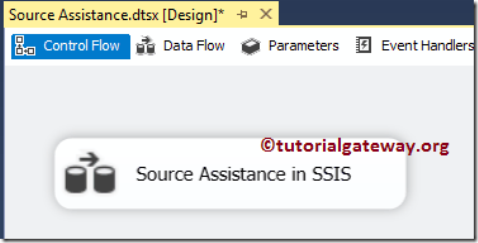
در مرحله اول، وظیفه data flow task را از منوی toolbox کشیده و بر روی کنترل Cotrv flow رها نمایید. سپس نام آن را به Source Assitance in SSIS تغییر دهید، همانند تصویر زیر :
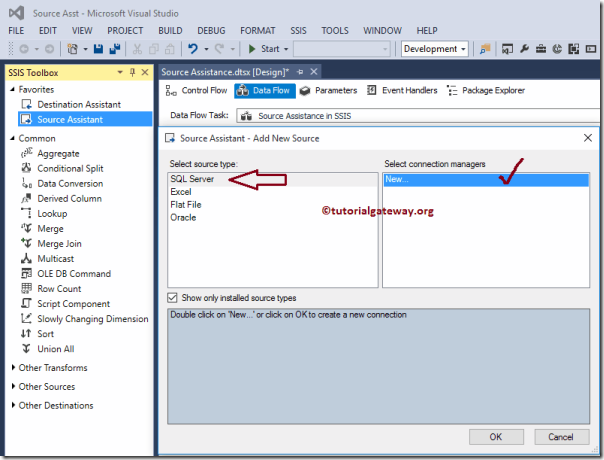
با دابل کلیک بر روی data flow task، لبه data flow tab باز خواهد شد. اکنون ابزار Source Assitance را از منوی SSIS toolbox کشیده و بر روی محیط flow region رها کنید. به محض انجام مراحل فوق، یک پنجره جدید به نام Source Assitance-Add New Source ، همانطور که در عکس بعدی نشان داده شده است، باز خواهد شد.
اگر با دقت به پنجره باز شده نگاه کنید، ناحیه Select Source type چهار منبع (Source) داده ای پر کاربرد را نمایش می دهد. نوع منبع داده ای (Source) مورد نیاز خود را انتخاب نمایید. در مثال عملی این درس، ما از پایگاه داده SQL Server استفاده می کنیم، بنابراین گزینه SQL Server را انتخاب کرده و دکمه New Connection manager را کلیک نمایید.
اگر قبل از این مرحله، یک مدیر ارتباط یا Connection Manager ساخته اید، می توانید آن را از لیست فراهم شده، انتخاب نمایید.
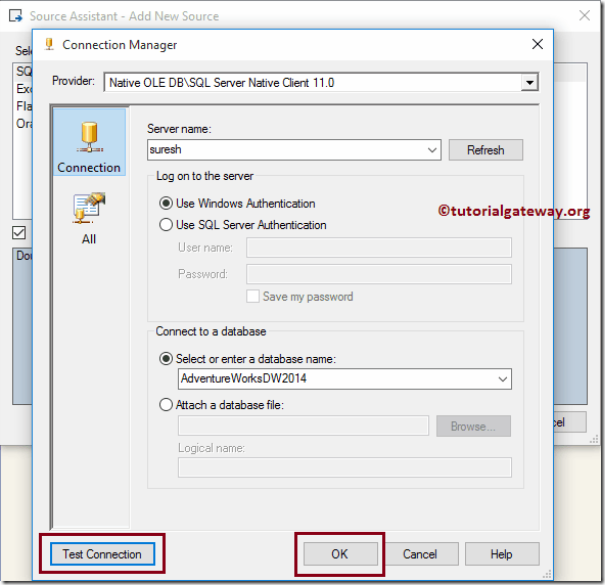
اگر بر روی دکمه New Connection Manager کلیک نمایید، عکس بعدی برای شما باز خواهد شد. در این قسمت، پایگاه داده Adenture Works DW 2014 را انتخاب می کنیم. قبل از بستن پنجره Connection Manager با زدن دکمه test Connection از صحت ارتباط ایجاد شده، اطمینان حاصل کرده و سپس دکمه ok را بزنید.
برای درک بهتر جزئیات پنجره زیر، مقاله آموزش تنظیم مدیر ارتباط OLE DB Connection Manager در SSIS را مطالعه نمایید.
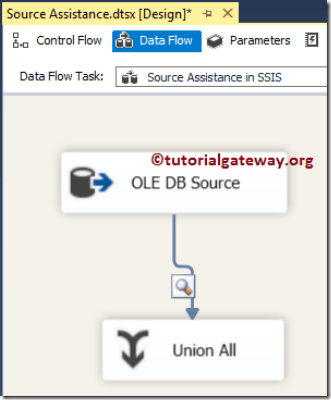
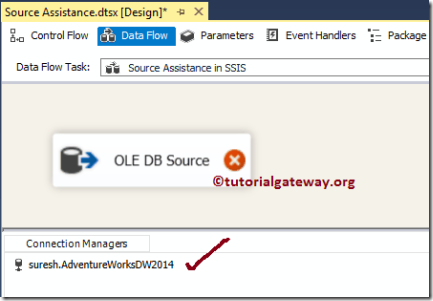
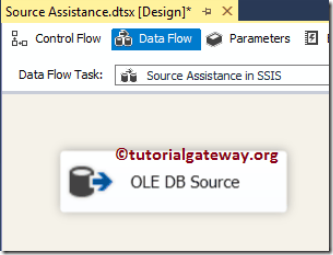
همانطور که در عکس زیر مشاهده می کنید، ابزار Source Assitance یک منبع OLE DB Source را ایجاد کرده است :
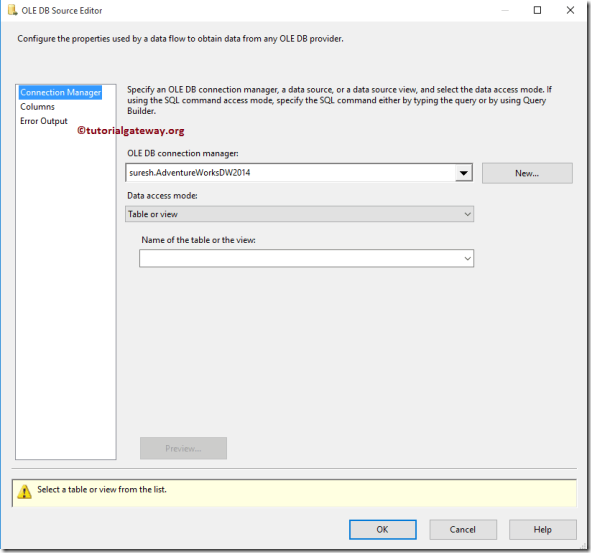
با دابل کلیک بر روی منبع OLE DB Source فوق، در ناحیه flow region ، پنجره OLE DB Source Editor با OLE DB Connection Manager ایجاد شده قبلی، به صورت زیر باز خواهد شد :
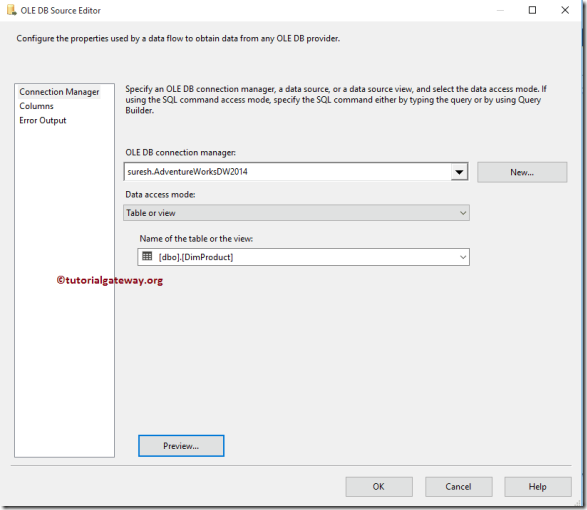
برای ادامه پروژه، جدول DimProducts را از پایگاه داده Adventure Work DW 2014 انتخاب می کنیم. برای آشنایی با هر کدام از خواص (Property) موجود در ویرایشگر OLE DB Source Editor به مقاله آموزش تنظیم OLE DB Source در SSIS مراجعه نمایید.
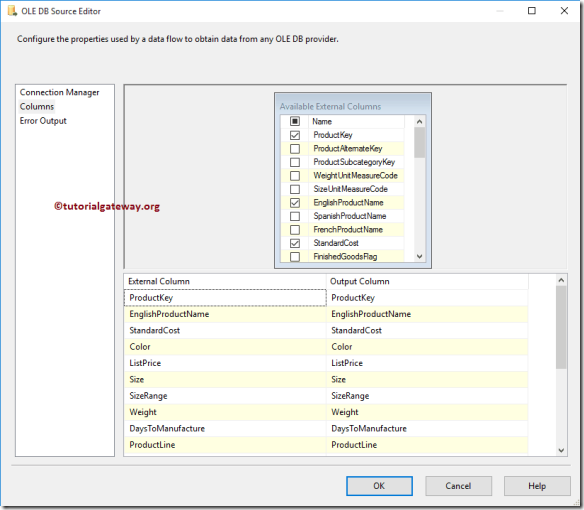
بر روی لبه Columns کلیک نموده تا لیست ستون ها (Columns) موجود در جدول نمایش داده شده و ستون های مورد نظر را از لیست انتخاب نمایید. در تصویر زیر چند ستون مورد نظر را انتخاب کرده و علامت بقیه ستون ها را بر می داریم :
با زدن دکمه ok، عملیات تنظیم ابزار Source Assitance در SSIS را به پایان برسانید :
در مرحله آخر، با Drag و Drop کردن گزینه Union All transformation همانند تصویر زیر، data viewer را قادر سازید تا اطلاعات را درون منبع داده ای (Source) تازه ایجاد شده تنظیم کند :
همانطور که در تصویر زیر مشاهده می کنید، data viewer اطلاعات 606 رکورد موجود در جدول را به برنامه انتقال داده است :