مشخصات مقاله
-
0
-
0.0
-
2747
-
0
-
0
آموزش ابزار SSIS FLAT FILE Destination
آموزش کار با SSIS FLAT FILE Destination :
از ابزار SSIS FLAT FILE Destination برای نوشتن اطلاعات (data) درون یک فایل متنی (text file) موجود بر روی سیستم کامپیوتر، استفاده می شود.
فایل متنی می تواند دارای اندازه ثابت بوده (fixed width)، محدود شده باشد (delimited)، دارای فیلدهای با اندازه های متغیر (ragged right) بوده و یا دارای اندازه ای ثابت با محدود کننده اندازه هر رکورد (سطر یا row) نیز باشد.
ابزار FLAT FILE Destination از مدیر ارتباط FLATFILE Connection Manager جهت اتصال و ارتباط با فایل های متنی استفاده می کند.
ابزار SSIS FLAT FILE Destination از مدیر ارتباط FALT File Connection Manager برای ایجاد ارتباط با فایل ها استفاده می کند.
آموزش تنظیم ابزار SSIS FLAT FILE Destination :
مرحله 1 - وظیفه data flow task را از جعبه ابزار toolbox درگ کرده و آن را بر روی ناحیه control flow رها نمایید. سپس نام آن را همانند تصویر زیر به SSIS FLAT FILE DESTINATION تغییر دهید:
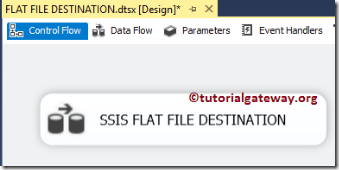
دابل کلیک بر روی ابزار فوق، باعث باز شدن لبه data flow tab می شود.
مرحله 2 - ابزارهای OLE DB Source و FLAT File Destination را درگ کرده و بر روی ناحیه data flow region رها نمایید. در مثال آموزشی این درس، فقط درباره Flat File destination توضیح خواهیم داد، لذا برای دریافت اطلاعات بیشتر درباره منبع داده ای OLE DB Source به بخش آموزش کار با ابزار OLE DB Source در SSIS سایت تحلیل داده بروید :
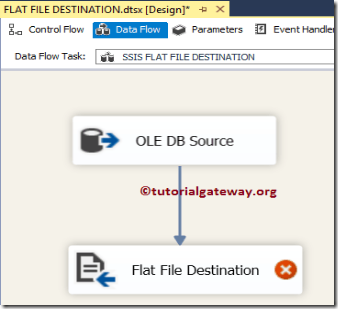
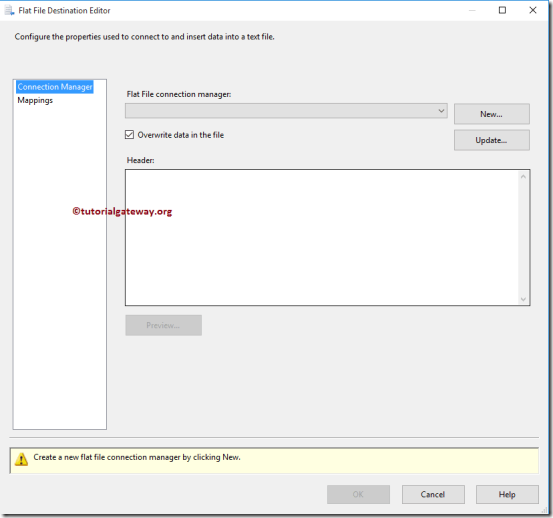
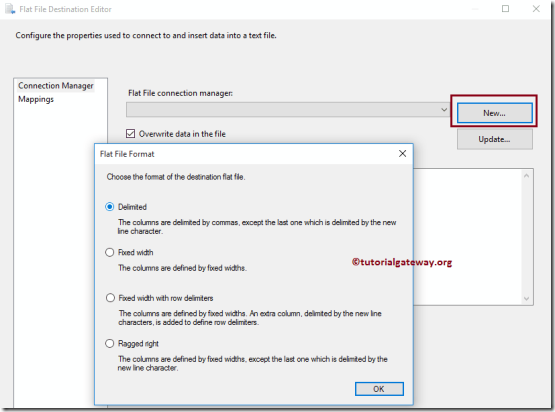
دابل کلیک بر روی گزینه Flat File Destination در ناحیه data flow region پنجره ویرایشگر Flat File Destination Editor را جهت تغییر تنظیمات Connection Manager باز خواهد کرد. اگر در مراحل قبل یک مدیر ارتباط Flat File Connection Manager ایجاد نکرده اید، بر روی دکمه New Button کلیک کرده تا یک نسخه جدید تولید نمایید :
در صورتی که بر روی دکمه New Button کلیک کنید، پنجره Flat File Format، همانند تصویر زیر باز خواهد شد. این پنجره چهار انتخاب به صورت زیر را در اختیارمان قرار می دهد :
- Delimited : اندازه محدود شده .
- Fixed width : اندازه ثابت از قبل تعیین شده .
- ragged right : دارای فیلدهایی با اندازه متغیر .
- Fixed width with row delimited : اندازه ثابت با رکوردهای با اندازه محدود شده .
برای مثال، در این درس آموزشی ما گزینه Delimited را انتخاب می کنیم، ولی شما بایستی بر حسب نوع پروژه تان، مورد صحیح را برگزینید. سپس دکمه ok را بزنید :
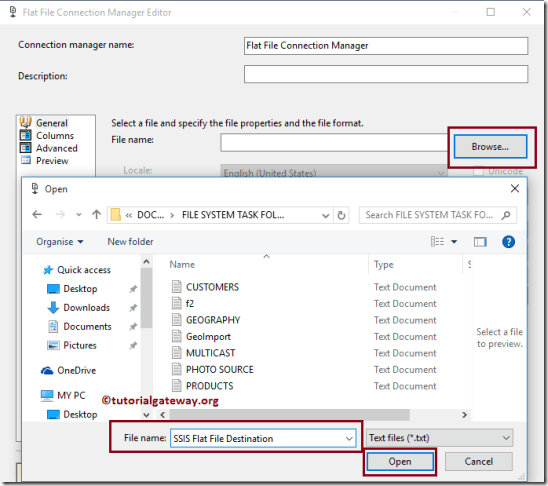
با زدن دکمه ok، یک پنجره جدید با نام FLAT FILE Connection Manager همانند تصویر زیر باز خواهد شد. با زدن دکمه Browse، می توانید فایل سیستم کامپیوتر را جهت یافتن فایل مورد نظرتان، جستجو کنید. اگر گزینه Select the Existing File را انتخاب کنید، بایستی فایل موجود برروی سیستم را تعیین نمایید، در غیر این صورت یک فایل جدید ایجاد خواهد شد. در این مثال آموزشی، همانند تصویر زیر، یک فایل موجود در سیستم را انتخاب کرده ایم :
پس ازانتخاب فایل مورد نظر، بایستی تعیین کنید آیا فایل متنی شما حاوی نام ستون ها (Columns Names) در سطر اول می باشد یا خیر. برای این منظور، بایستی گزینه Columns names in the first data row را علامت بزنید. در غیر این صورت بایستی این گزینه را علامت نزده رها کنید :
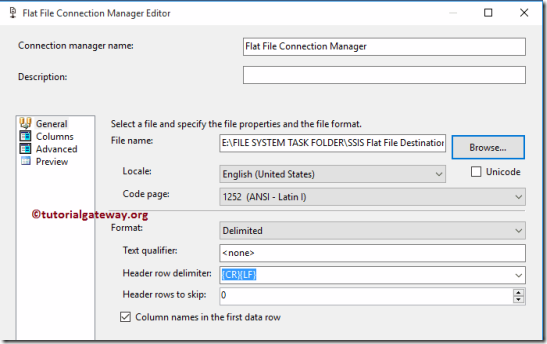
در این بخش می توانید نوع قالب یا Format جهت نوشتن اطلاعات درون فایل متنی را تعیین کنید :
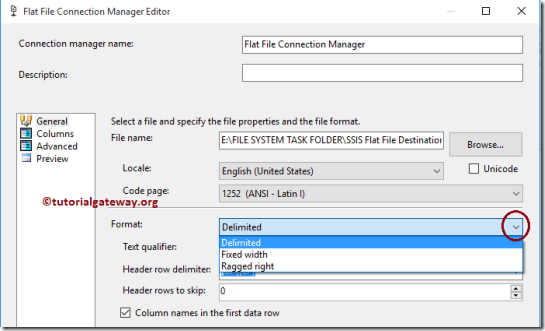
در این بخش نیز بایستی مکانیزم جدا کننده سطرها از هم (row delimiter) را همانند تصویر زیر تعیین کنید :
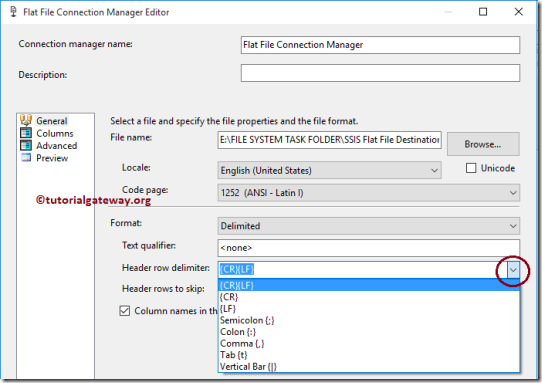
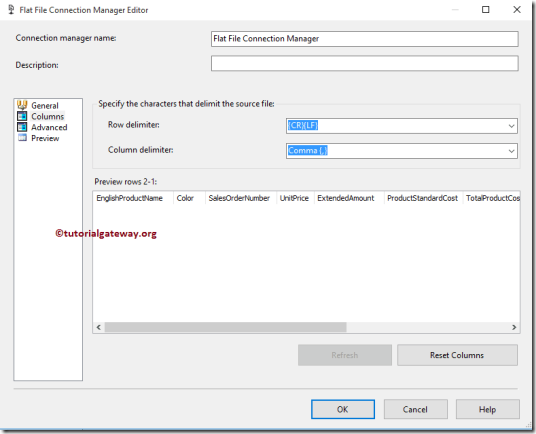
در پایان مراحل فوق، با زدن دکمه لبه Columns در مدیر ارتباط Flat File Connection Manager همانند تصویر زیر، می توانید اطلاعات موجود را مشاهده نمایید :
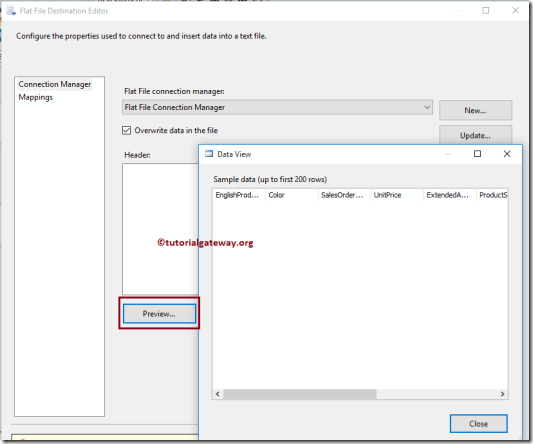
با زدن دکمه data preview، می توانید پیش نمایش اطلاعات را ببینید :
در مرحله بعدی نیز با کلیک بر روی لبه Mapping tab، چک کنید آیا ستون های منبع داده ای (Source Columns) به طور صحیح به ستون های داده ای مقصد (destination Columns) نگاشت یا map شده اند یا خیر :
با زدن دکمه ok، عملیات تنظیم SSIS FLAT FILE Destination Package به پایان خواهد رسید. با اجرای برنامه، می توانید ببینید آیا اطلاعات SQL table rows را با موفقیت به فایل flat file انتقال داده اید یا خیر :
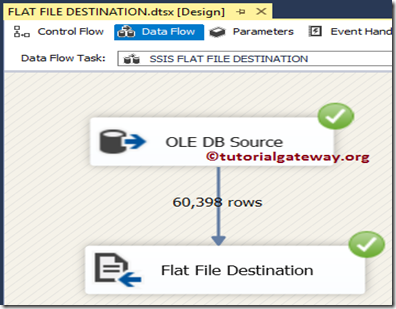
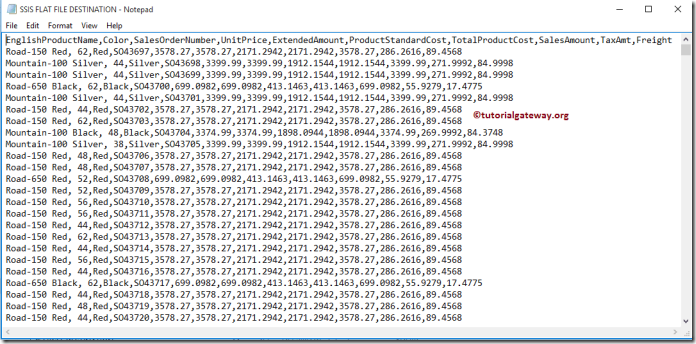
همانطور که در تصویر زیر مشاهده می کنید، ما با موفقیت اطلاعات جدول SQL table row را به فایل متنی مقصد (destination text file) انتقال داده و آن را در خروجی مشاهده می کنید :