


مشخصات مقاله
-
0
-
0.0
-
2697
-
0
-
0
آموزش ADO Connection Manager در SSIS
آموزش کار با ADO Connection Manager در SSIS :
مدیر ارتباط ADO Connection Manager در SSIS، پکیج های SQL Server Integration Services را قادر می سازد تا با اشیا ActiveX Data یا به اختصار ADO ارتباط برقرار کند. برای مثال، اگر بخواهید به منبع داده ای که با نسخه های قدیمی VB 6 نوشته شده اند، می توانید از ADO Connection Manager استفاده کنید.
آموزش تنظیم ADO Connection Manager در SSIS :
در این بخش قصد داریم تا نحوه ایجاد و تنظیم یک ADO Connection Manager را در SSIS آموزش دهیم.
پس از این که یک پروژه جدید SSIS را ایجاد کردید، اگر به منوی Solution Explorer توجه کنید، خواهید دید که از چهار پوشه اصلی تشکیل شده است. در این آموزش بر روی پوشه Connection Manager متمرکز خواهیم شد :
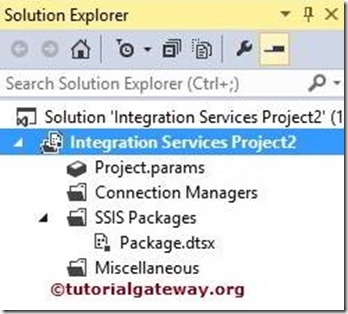
بر روی پوشه Connection Manager Folder در منوی Solution Explorer کلیک راست کرده و از لیست باز شده، گزینه New Connection Manager را انتخاب نمایید :
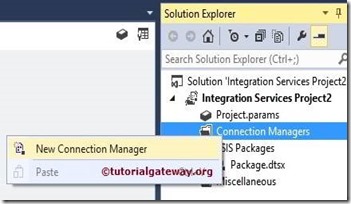
پس از کلیک بر روی آیتم New Connection Manager، یک پنجره چدید به نام Add SSIS Connection Manager همانند عکس زیر برای شما باز می شود :
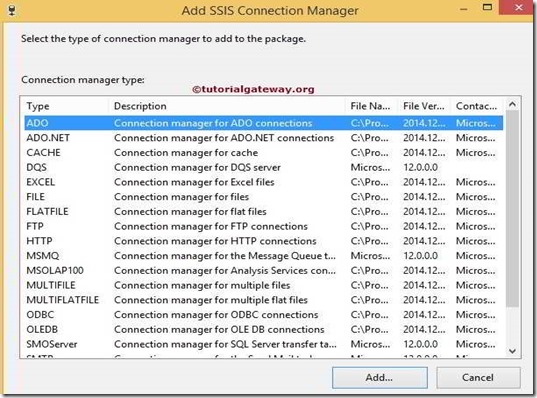
از لیست فوق می توانید لیست CM هایی که توسط سیستم فراهم شده اند را مشاهده و مورد دلخواه خود را انتخاب کنید. در این بخش، ما گزینه ADO Connection Manager را از لیست انتخاب کرده ایم. پس از انتخاب گزینه فوق، پنجره Configure OLE DB Connection Manger برای مدیریت و تنظیم CM های ADO Connection Manager همانند تصویر زیر باز خواهد شد :
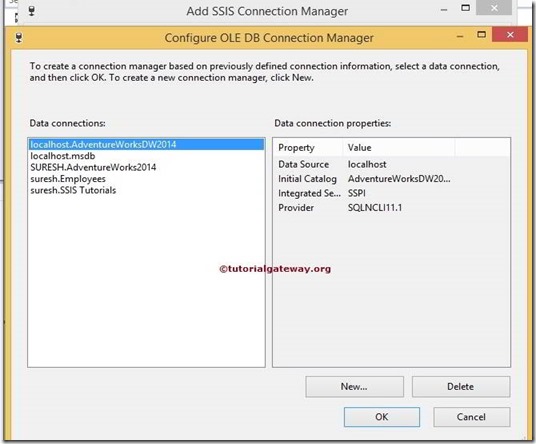
اگر به پنجره فوق دقت کنید، خواهید دید که بخش Data Connections خالی نیست، زیرا در مراحل قبلی، چندین Connection Manager را ایجاد کرده ایم و سیستم آن ها را نمایش می دهد. اگر برای اولین بار است که دارید یک ADO Connection Manager ADO Connection Managerایجاد می کنید، بخش Data Connection Pane بایستی خالی باشد.
در صورت تمایل می توانید یکی از Connection Manager های آماده در لیست را انتخاب کرده و یا با زدن دکمه New یک ADO Connection Manager جدید را ایجاد کنید.
اگر بر روی دکمه new button در تصویر فوق کلیک کنید، برنامه یک پنجره جدید به نام Connection Manager باز کرده که در آن می توانید فراهم کننده داده (provider)، نام سرور (Server Name) و نام پایگاه داده (Database Name) مورد نظر خود را انتخاب نمایید.
در مثال عملی این درس می خواهیم به یک پایگاه داده از نوع SQL Server متصل شویم، بنابراین بایستی همانند تصویر زیر گزینه SQL Server Native Client را از لیست کشویی Provider انتخاب کنید :
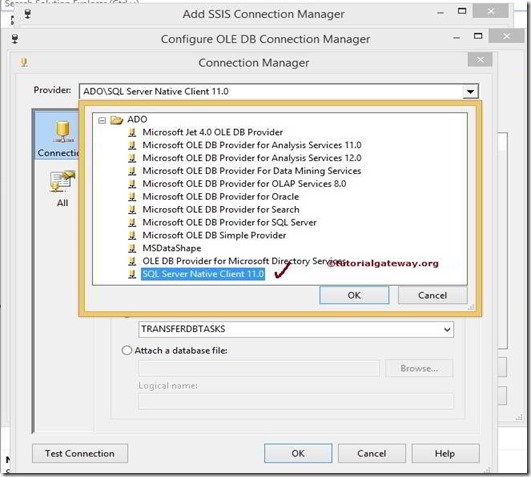
سپس همانند عکس زیر، نام سرور SQL Server و نام پایگاه داده مورد نظر را از کادر کشویی مربوط انتخاب کنید :
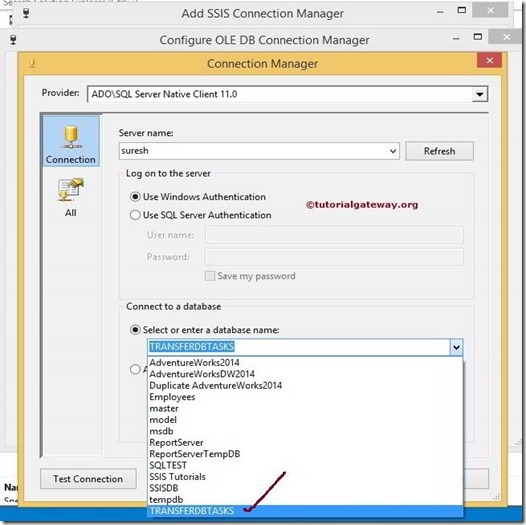
همامطور که در توصیر فوق می توانید مشاهده کنید ما از اکانت ویندوز خود جهت نام سرور و پایگاه داده [TRNSFERDBTASKS] به عنوان نام database name استفاده کرده ایم.
در پروژه های واقعی SQL Server، به جای موارد فوق، بایستی گزینه Use SQL Server Authentication را انتخاب کرده و برای شخص ادمین نام کاربری و رمز عبور مناسب تعیین نمایید.
همانند تصویر زیر، بر روی دکمه Test Connection کلیک نمایید تا ببینید آیا ارتباط ایجاد شده با سرور موفق بوده است یا خیر. در صورت موفقیت آمیز بودن این رابط، سیستم یک پیام Test Connection Suceeded را نشان خواهد داد.
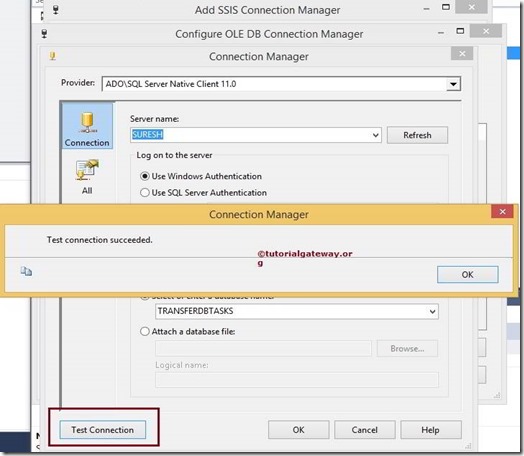
پس از این که کلیه کارهای لازم جهت تنظیم ADO Connection Manager را انجام دادید، CM جدید ایجاد شده در بخش Data Connections برنامه، همانند عکس زیر نشان داده خواهد شد. سپس نام ارتباط ایجاد شده را انتخاب کرده و دکمه ok را بزنید :
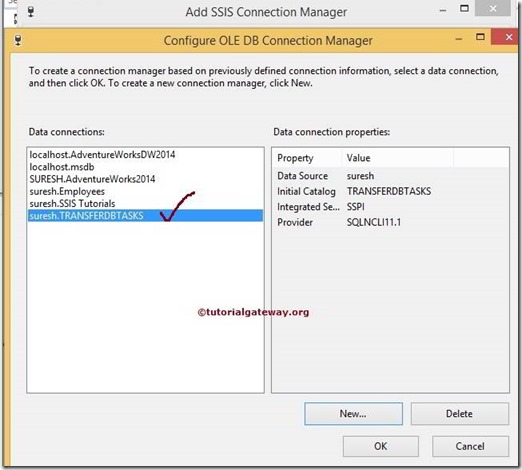
با زدن دکمه ok، کار تنظیم ADO Connection Manager موردنظر تمام خواهد شد :
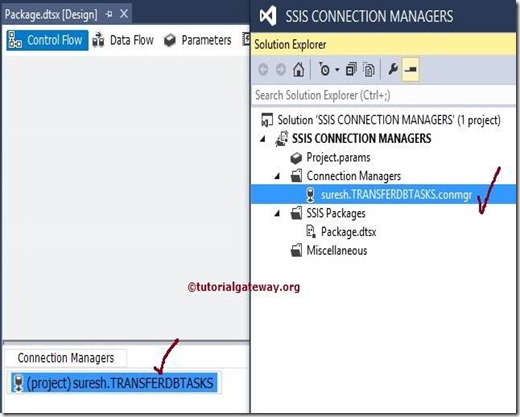
همانطور که در تصویر فوق مشاهده می کنید، Connection Manager جدید ایجاد شده در پوشه Connection Managers منوی Solution Explorer نمایش داده می شود.