مشخصات مقاله
-
0
-
0.0
-
2679
-
0
-
0
آموزش File Connection Manager در SSIS
آموزش تنظیم File Connection Manager در SSIS :
مدیر ارتباط File Connection Manager در SSIS پکیج های SQL Server Integration Services را قادر می سازد تا با فایل ها و پوشه های موجود بر روی فایل سیستم ارتباط برقرار کرده و تبادل اطلاعات نمایند. File Connection Manager نه تنها امکان ارتباط با فایل ها (Files) و پوشه (Folders) موجود در سیستم را فراهم کرده، بلکه می تواند فایل و پوشه های جدید را نیز در هنگام اجرا (Run time) ایجاد نماید.
در SSIS، وظیفه File System task فقط از File Connection Manager برای ارتباط با فایل ها و پوشه ها استفاده می کند.
در مثال عملی این بخش قصد داریم تا نحوه ایجاد و تنظیم یک مدیر ارتباط File Connection Manager را در SSIS 2014 آموزش دهیم.
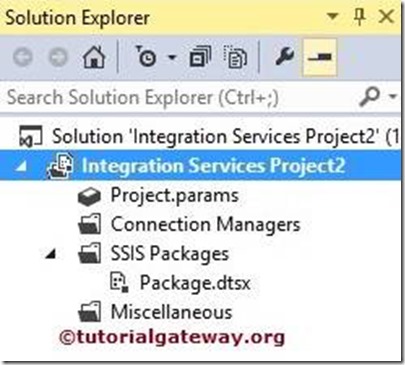
پس از این که یک پروژه جدید SSIS را ایجاد کردید، خواهید دید که برنامه از چهار پوشه اصلی همانند تصویر زیر تشکیل شده است. در این بخش قصد داریم تا بر روی پوشه Coonection manager متمرکز شویم :
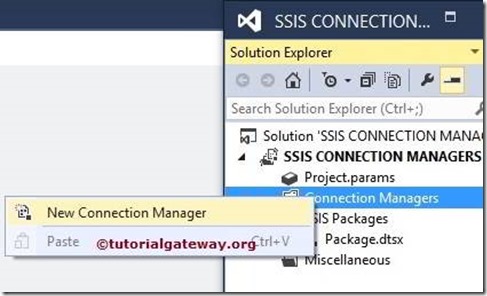
برای شروع کار، بر روی پوشه Connection Manager در منوی Solution Explorer کلیک راست کرده و از لیست باز شده، گزینه New Connection Manager را انتخاب نمایید :
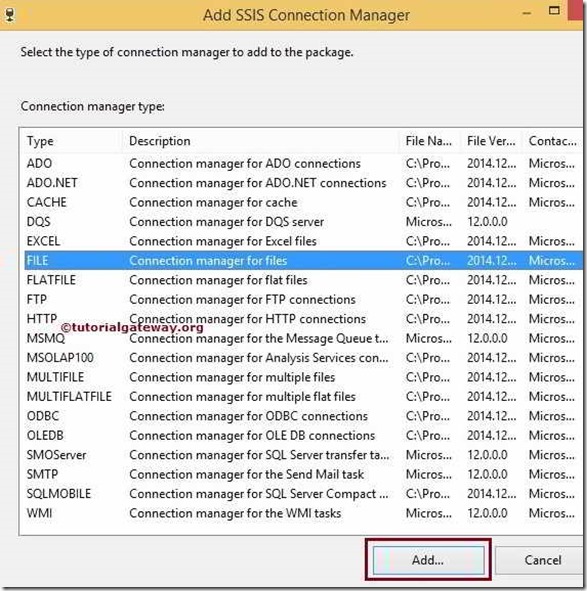
هنگامی که بر روی گزینه New Connection Manager کلیک می کنید، پنجره جدیدی تحت عنوان Add SSIS Connection Manager همانند تصویر زیر باز می شود که از لیست فراهم شده، می توانید Connection Manager مورد نظر خود را انتخاب کنید، که در این قسمت ما گزینه File Connection Manager را انتخاب خواهیم کرد :
پس از انتخاب آیتم مورد نظر برای File Connection Manager، پنجره جدید File Connection Manager Editor همانند عکس زیر باز خواهد شد، که از آن می توانید برای تنظیم فایل و پوشه های موردنظرتان استفاده کنید :
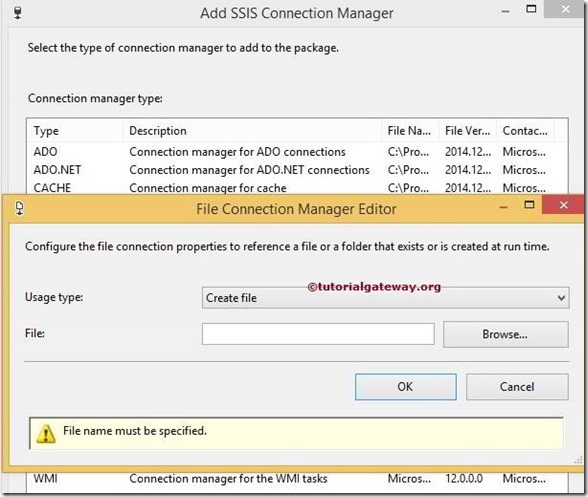
در ادامه به برسی گزینه ها و انواع حالات آن ها در منوی فوق می پردازیم.
- File : این کادر متن آدرس و نام کامل فایل یا پوشه انتخاب شده را نمایش می دهد.
- Browse : از این دکمه می توانید برای باز کردن پنجره جستجو فایل ها و پوشه های سیستم استفاده کرده و محتویات موردنظرتان را انتخاب کنید.
-
Usage Type : File connection Manager چهار گزینه مختلف برای ارتباط با فایل ها و پوشه های سیستم را مطابق جدول زیر در اختیارتان قرار داده است :
جدول انواع Usage Type در File Connection Managerنوع Usage TypeتوضیحCreate Fileبا استفاده از این گزینه، برنامه یک فایل جدید را در هنگام اجرا (Run Time) تولید می کند. برای مثال، در هنگام تغییر نام یک فایل، بایستی یک فایل جدید با نام جدید را ایجاد کنیم.Existing fileدر این حالت با یک فایل موجود بر روی سیستم، کار خواهیم کرد. برای مثال، اگر بخواهید یک فایل را کپی کرده و یا از محلی به محل دیگر انتقال دهید، بایستی از این گزینه استفاده نماییدCreate Folderبا استفاده از این گزینه، برنامه یک پوشه جدید را در هنگام اجرا (Run Time) تولید می کند. برای مثال، هنگامی که می خواهید محتویات یک پوشه را کپی کرده و یا به یک محل جدید انتقال دهید، ایجاد یک پوشه جدید با یک نام بهتر توسط این گزینه، روش بهتری خواهد بود.Existing Folder Fileدر این حالت با یک پوشه موجود در فایل سیستم کار خواهیم کرد. برای مثال وقتی می خواهید یک پوشه را کپی کرده و یا از یک محل به محل دیگری، انتقال دهید، بهتر است از این که گزینه برای انتخاب پوشه موردنظرتان استفاده کنید.
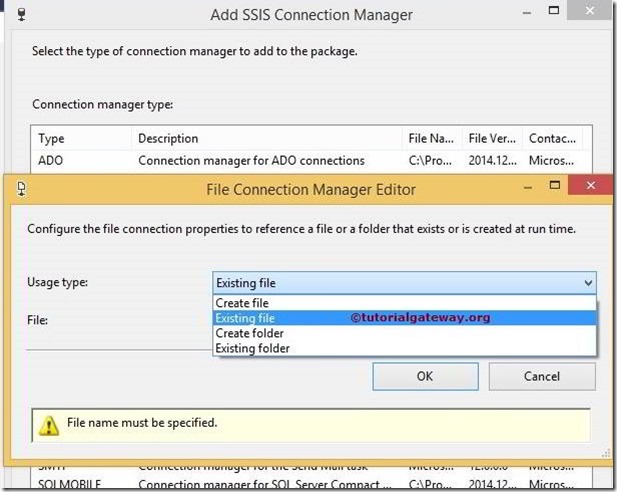
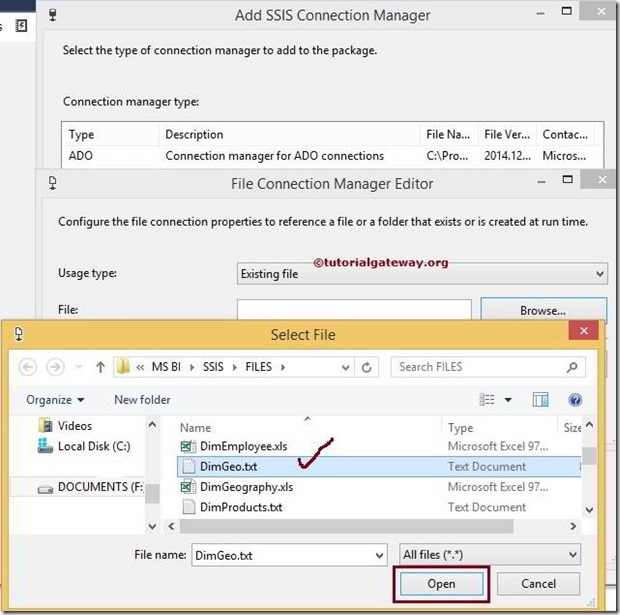
اگر گزینه Existing File را انتخاب کنید، در صورت کلیک بر روی دکمه Browse برنامه پنجره Select file را همانند تصویر زیر جهت انتخاب فایل های موجود باز خواهد کرد.
همچنین اگر گزینه Existing Folder را انتخاب نمایید، در صورت بر روی دکمه Browse، برنامه پنجره Browse For Folder را همانند تصویر زیر باز کرده تا پوشه موجود را انتخاب نمایید :
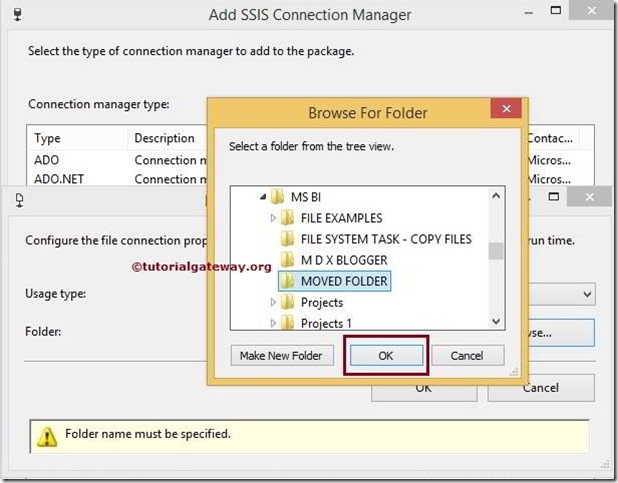
پس از این که فوق مورد نیازتان را انتخاب و تعیین کرد، بر روی دکمه ok کلیک نمایید :
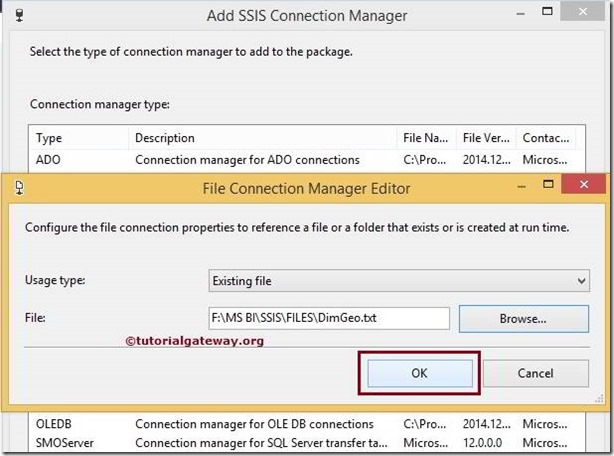
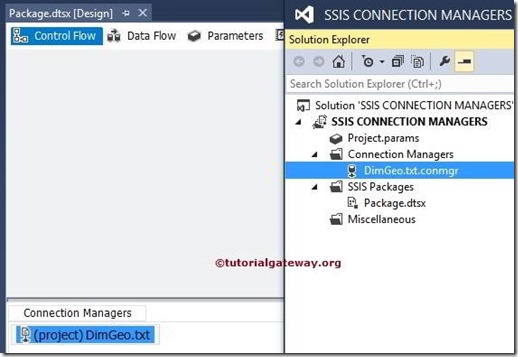
با زدن دکمه ok، عملیات تنظیم File Connection Manager تمام شده و همانند تصویر زیر، CM جدید ایجاد شده در پوشه Connection Manager قابل دسترسی خواهد بود :