


مشخصات مقاله
-
0
-
0.0
-
2500
-
0
-
0
آموزش SMO Connection Manager در SSIS
آموزش تنظیم SMO Connection Manager در SSIS :
از مدیر ارتباط SMO یا SQL Server Management Objects برای ایجاد ارتباط با سرور شی مدیریت SQL یا SQL Management object استفاده می شود.
در SQL Server Integration Services یا به اختصار SSIS کلیه وظیفه های مرتبط با پایگاه داده (Database) از SMO Connection Manager SMO Connection Manager برای ارتباط با اشیای SQL Server Objects استفاده می کنند.
برای مثال وظیفه انتقال اشیای SQL Server از SMO Connection Manager برای ارتباط با سرور استفاده می کند.
در مثال عملی این درس به آموزش نحوه ایجاد و تنظیم یک SMO Connection Manager جهت اتصال به سرور پرداخته شده است.
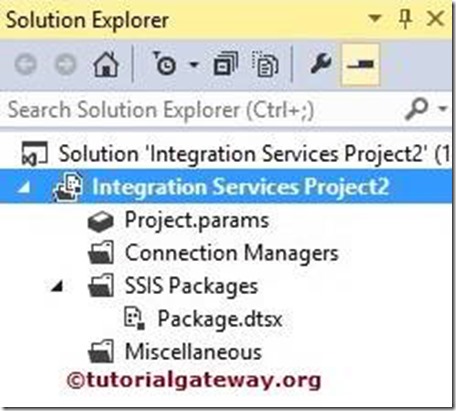
پس از این که یک پروژه جدید را در محیط SSIS ایجاد نمایید، خواهید دید که در منوی Solution Explorer، همانند تصویر زیر، چهار پوشه اصلی در برنامه وجود دارد. در این مرحله، بر روی پوشه Connection Manager متمرکز خواهیم شد.
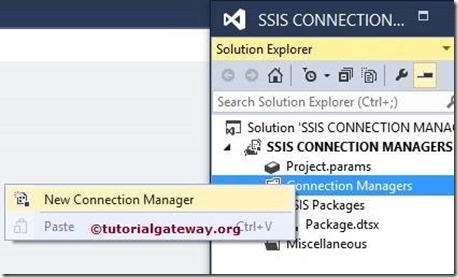
بر روی پوشه Connection Manager در منوی Solution Explorer کلیک راست کرده و از لیست باز شده، گزینه New Connection Manager را انتخاب کنید :
 پس از کلیک بر روی گزینه فوق، پنجره Add SSIS Connection Manager، همانند تصویر زیر، شامل لیست کامل Connection Manager های موجود در سیستم، باز خواهد شد :
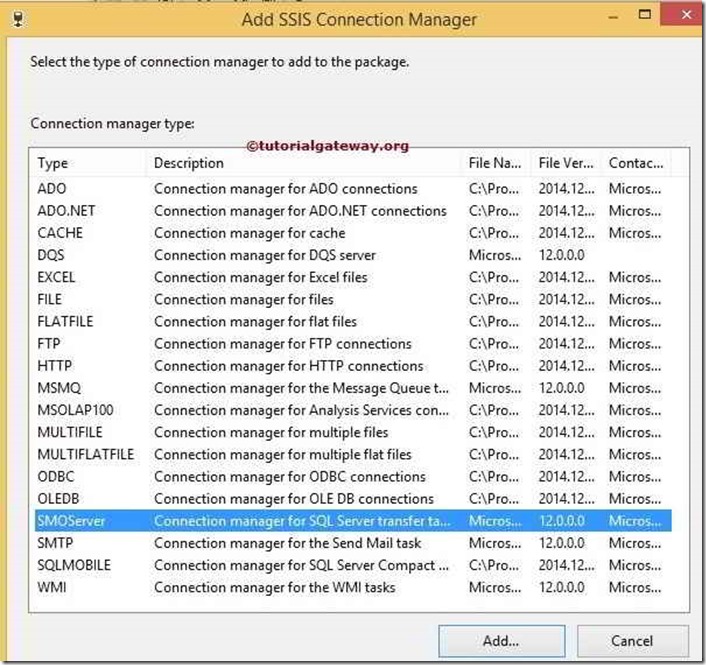
در این بخش، گزینه SMO Server Connection Manager را از لیست انتخاب خواهیم کرد. پس از انتخاب این گزینه و زدن دکمه Add، یک پنجره جدید همانند عکس زیر با نام SMO Connection Manager Editor برای تنظیم مشخصات ارتباط SMO باز خواهد شد :
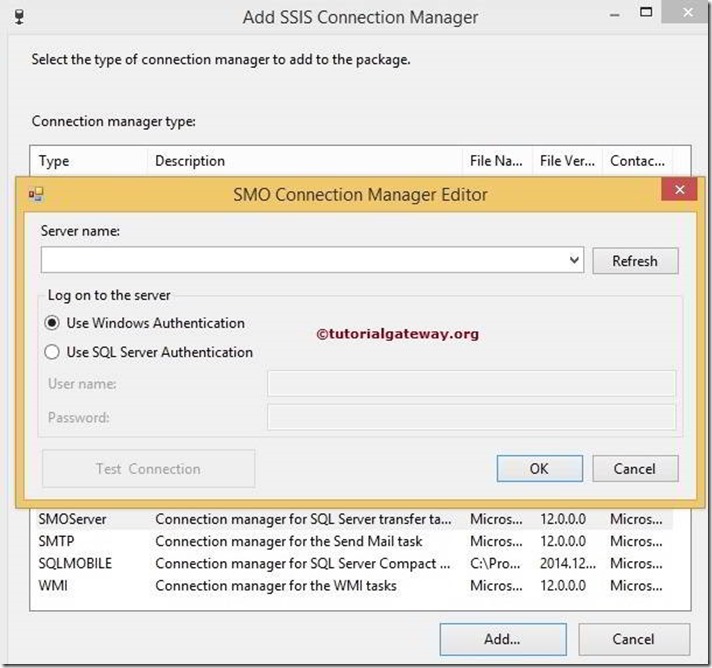
در پنجره SMO Connection Manager Editor، بایستی موارد زیر را تنظیم کنید :
- Server Name : در این قسمت بایستی نام سرور SQL Server را تعیین کنید.
- Refresh : با زدن این دکمه می توانید لیست سرورهای SQL Server موجود در سیستم را تازه کنید.
- Use Windows Authentication : اگر این گزینه را انتخاب کنید، مدیر ارتباط SMO Connection Manager با استفاده از سیستم احراز هویت ویندوز (windows authentication) به سرور SQL Server منتقل خواهد شد. اگر در حال تمرین یا یادگیری هستید، می توانید از این گزینه استفاده نمایید. در پروژه های واقعی از این آیتم، استفاده نمی شود.
- Use SQL Server Authentication : در صورت انتخاب این گزینه، SMO Connection Manager با استفاده از سیستم احراز هویت سرور SQL یا SQL Server Authentication به سرور متصل خواهد شد. در پروژه های واقعی از این گزینه استفاده شده و در صورت انتخاب آن، بایستی نام کاربری (User Name) و رمز عبور (password) مناسب را تعیین نمایید.
- User Name : در این کادر بایستی نام کاربری (User Name) که توسط ارائه خدمات یا خودتان تعیین شده را وارد نمایید.
- Password : در این کادر نیز رمز عبور جهت اتصال به سرور SQL تعیین می شود.
- Test Connection : با زدن این دکمه می توانید بفهمید آیا اتصال شما به سرور موفق آمیز بوده است یا خیر.
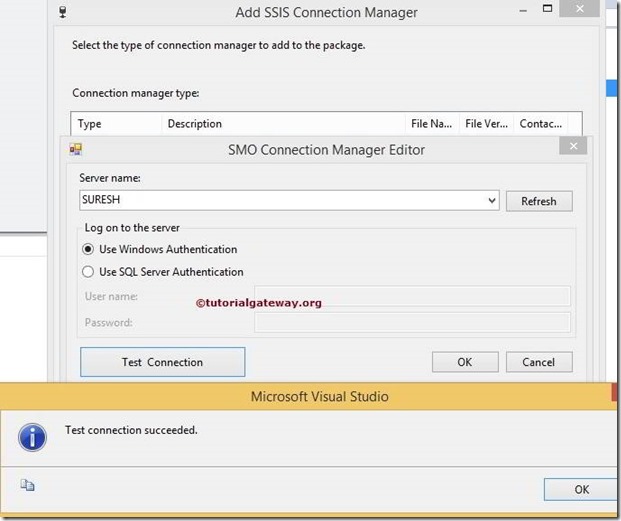
همانطور که در تصویر فوق مشاهده می کنید، با استفاده از سیستم احراز هویت ویندوز (windows Authentication) به سرور SQL با نام (SURESH) متصل شده ایم. همانطور که قبلا هم اشاره کردیم، در پروژه های واقعی، بایستی از گزینه SQL Server Authentication و نام کاربری و رمز عبور مناسب استفاده نمایید. در این مرحله نیز ما از روش دوم استفاده کرده ایم :
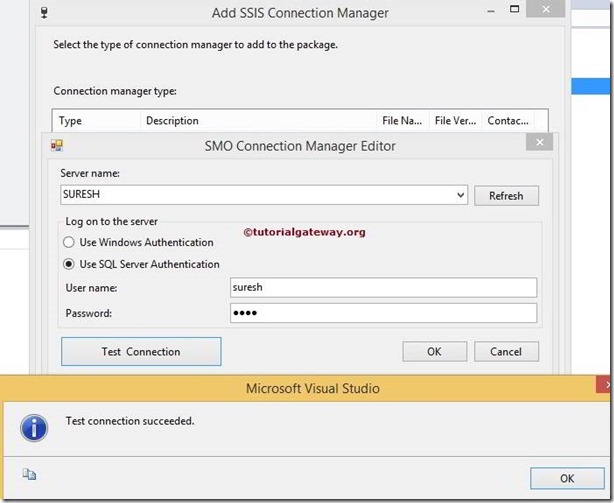
با کلیک بر روی دکمه Test Connection، متوجه خواهید شد آیا ارتباط شما با سرور موفق بوده است یا خیر. با مشاهده پیام “Test Connection Succeded” به معنای موفقیت در برقراری ارتباط، دکمه ok را برای پایان یافتن تنظیم ارتباط SMO Connection Manager کلیک نمایید.
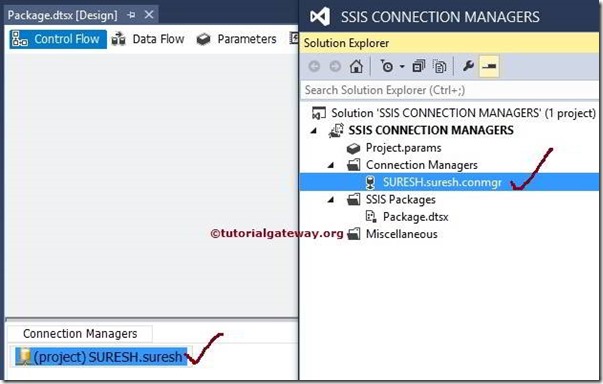
همانطور که در تصویر فوق مشاهده می کنید، ارتباط SMO Connection Manager مورد نظر به درستی ایجاد شده و در پوشه Connection Manager برنامه، قابل رویت است.