


مشخصات مقاله
-
0
-
0.0
-
4065
-
0
-
0
آموزش کار با مدیر ارتباط SSIS Connection Manager
آموزش کار با ابزار مدیر ارتباط یا SSIS Connection Manager :
همانطور که می دانید پکیج های SQL Server Integration Services که به اختصار آن را SSIS می نامیم، برای انتقال اطلاعات از منابع مختلف به مقاصد گوناگونی مثل فایل ها، Excel Worksheets، پایگاه داده SQL یا پایگاه داده Oracle و امثال آن ها استفاده می شوند. برای استخراج اطلاعات مورد نظر یا وارد نمودن دیتا، بایستی از مدیر ارتباط (Connection Manager) مناسب در SSIS استفاده شود.
مدیر ارتباط SSIS Connection Manager شامل رشته ارتباطی Connection String بوده که خود از بخش های مختلف نام سرور (Server Name) نام Database، نام تامین کننده (Provider Name) داده و مشخصات لازم جهت ورود به سیستم، تشکیل شده است.
آموزش Connection Manager درون ساخته SSIS :
سرویس SQL Server Integration Service چندین نوع مدیر ارتباط (Connection Manager) درون ساخته و آماده را فراهم کرده است. با استفاده از این Connection Manager ها، پکیج های SSIS می توانند به انواع منابع داده ای مثل Oracle، Access، Excel، فایل متنی Text، پایگاه داده های SQL Server، ابزار SQL Server Analysis Service و مشابه آن ها، متصل شوند. در جدول زیر، لیست انواع Connection Manager های آماده و درون ساخته SSIS را به همراه توضیح، معرفی کرده است :
آموزش تنظیم SSIS Connection Manager :
در SQL Server Integration Services یا SSIS دو نوع مدیر ارتباط یا Manager به شرح زیر داریم :
- مدیر ارتباط سطح پکیج (package Level Connection Manager).
- مدیر ارتباط سطح پروژه (Project Level Connection Manager).
آموزش تنظیم Project Level Connection Manager در SSIS :
اگر یک Connection Manager را در سطح پروژه (Project Level) تنظیم کنید، این ارتباط برای تمامی پکیج هایی که در آن پروژه قرار دارند، قابل دسترس خواهد بود. اگر می خواهید یک ارتباط (Connection) برای دو یا چند پکیج قابل دسترس باشد، بهتر است یک Connection Manager را در سطح پروژه (Project Level)، به روش زیر تنظیم نماید.
در پروژه های واقعی، اکثرا از روش Project Level Connection Manager استفاده می شود، ولی گاهی اوقات مواردی پیش می آید که مجبور هستیم از روش Packag Level استفاده کنیم.
در مثال عملی که در ادامه به تشریح آن خواهیم پرداخت، نحوه ایجاد و تنظیم یک مدیر ارتباط در سطح Project Level Connection Manager را آموزش داده ایم.
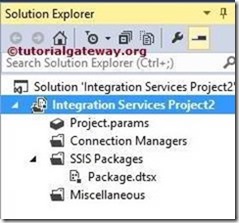
پس از این که یک پروژه جدید را در SSIS ایجاد کردید، اگر به منوی Solution Explorer نگاهی بیاندازید، می بینید که پوشه های کمی در آن قرار دارند، همانند تصویر زیر
در این مرحله می خواهیم توجه خود را بر روی پوشه Connection Managers Folder متمرکز نماییم :
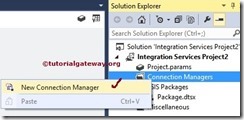
بر روی پوشه Connection Mangers در منوی Solution Explorer کلیک راست نموده و همانند تصویر زیر، گزینه New Manager Option را از لیست باز شده، انتخاب نمایید :
هنگامی که بر روی گزینه New Connection Manager کلیک نمایید، یک پنجره تحت عنوان Add SSIS Connection Manager همانند عکس زیر باز می شود که در آن می توانید یک Connection Manager مورد نظر خود را از لیست نمایش داده شده، انتخاب کنید :
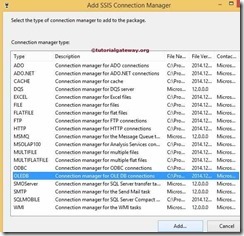
در این مثال، گزینه OLE DB Conection Manager را از لیست انتخاب می کنیم. در صورت انتخاب گزینه اشاره شده، یک پنجره دیگر تحت عنوان Configure OLE DB Connection Manager برای تنظیم اتصال داده ها (data Connections)، همانند عکس زیر، باز می شود :
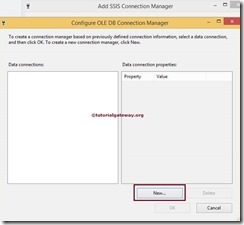
اگر به تصویر فوق دقت نمایید، متوجه می شوید که بخش Data Connections خالی است، زیر تاکنون هیچ Connection Manager را در سیستم، ایجاد نکرده ایم. اگر قبل از این مرحله، یک یا چند Connection Manager ایجاد کرده بودیم، اکنون به جای ایجاد یک ارتباط جدید، از لیست Data Connection های آماده استفاده می کردیم.
با کلیک بر روی دکمه New در تصویر فوق، یک پنجره جدید با نام Connection Manager برای انتخاب فراهم کننده پایگاه داده (Provider)، نام سرور (Server Name) و نام پایگاه داده (Database Name) باز می شود :
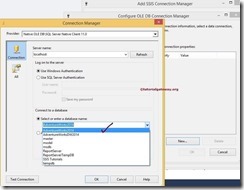
همانطور که در تصویر فوق مشاهده می شود، از هاست ویندوز شخصی سیستم (local host) برای نام سرور و نام AdventureWorks2014 جهت نام پایگاه داده استفاده شده است.
در پروژه های واقعی، به جای موارد اشاره شده فوق، از گزینه Use SQL Server Authentication برای سرور و نام کاربری و رمز عبور مناسب جهت کاربر Admin استفاده می شود.
در پایان، بر روی دکمه Test Connection کلیک نموده تا بفهمید آیا اتصال ایجاد شده موفق بوده است یا خیر :
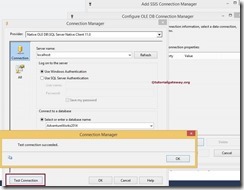
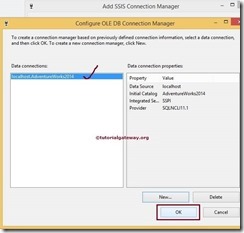
اکنون که یک Connection Manager در سیستم ایجاد کرده ایم، نام OLE DB Connection Manager در بخش Data Connections نمایش داده خواهد شد. مدیر ارتباط (CM) جدید را همانند عکس زیر انتخاب کرده و گرینه ok را بزنید :
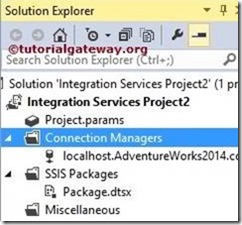
اکنون یک مدیر ارتباط در سطح پروژه (Project Level Connection Manager) را ایجاد کرده ایم. همانطور که در منوی Solution Explorer تصویر زیر نشان داده شده است، می توانید این CM را در سیستم ببینید :
آموزش تنظیم Package Level Connection Manger در SSIS :
اگر یک Connection Manager را در سطح پکیج (Package Level) تنظیم نمایید، آن Connection فقط در محدوده داخل پکیج قابل دسترس بوده و از بیرون آن قابل استفاده نیست.
اگر می خواهید یک Connection فقط در یک پکیج استفاده شده و در سایر پکیج ها استفاده نخواهد شد، بهتر است از روش Package Level Connection Manager به جای Project Level استفاده نمایید.
برای ایجاد یک ارتباط در سطح پکیج، همانند تصویر زیر، بر روی فضای خالی موجود در بخش Connection Managers در پایین پنجره Designer Pane package، کلیک راست نموده و از منوی باز شده، گزینه New Connection را انتخاب کنید :
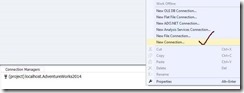
همانند تصویر فوق، منو Context Menu بعضی از Connection Manager های پر کاربرد مثل OLE DB، Ado.Net، Flat File و ... را نشان می دهد. اگر هیچ کدام از این تمپلیت های آماده به کارتان نمی آید، گزینه New Connection را انتخاب کنید.
در مثال عملی این بخش، قصد داریم یک OLE DB Connection ایجاد کنیم، اما برای این که با مراحل ایجاد یک ارتباط بهتر آشنا شده و از فرآیند آماده برنامه استفاده نکنیم، به جای انتخاب گزینه New OLE DB Connection، گزینه دستی New Connection را انتخاب کرده ایم. این کار به درک بهتر موارد مشابه فرآیند ایجاد یک ارتباط در حالت های مختلف هم کمک می کند.
هنگامی که بر روی گزینه New Connection Manager کلیک می کنید، پنجره Add SSIS Connection Manager، همانند تصویر زیر باز شده و از لیست فراهم شده توسط آن، می توانید نوع Connection Manager مورد نظر خود را انتخاب کنید :
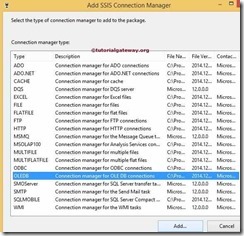
در این بخش، گزینه OLE DB Connection Manager را انتخاب کردیم . پس ازآن، سایر مراحل همانند بخش قبلی (ایجاد یک Project Level Connection Manager) خواهد بود.
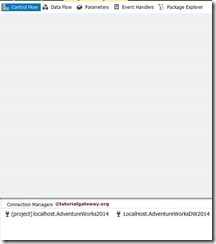
در پایان انجام سایر مراحل لازم، خواهید دید که یک ارتباط Package Level و یک ارتباط Project Level در پروژه SSIS وجود خواهد داشت.