


مشخصات مقاله
-
0
-
0.0
-
3860
-
0
-
0
آموزش Excel Connection Manager در SSIS
آموزش تنظیم ارتباط Excel Connection Manager در SSIS :
از مدیر ارتباط Excel Connection Manager در SSIS برای اتصال و تبادل اطلاعات پکیج های SQL Server Integration Service Packages با فایل های نرم افزار اکسل، استفاده می شود.
در مثال عملی این بخش، روش ایجاد و یا تنظیم یک Excel Connection Manager در SSIS را آموزش داده ایم.
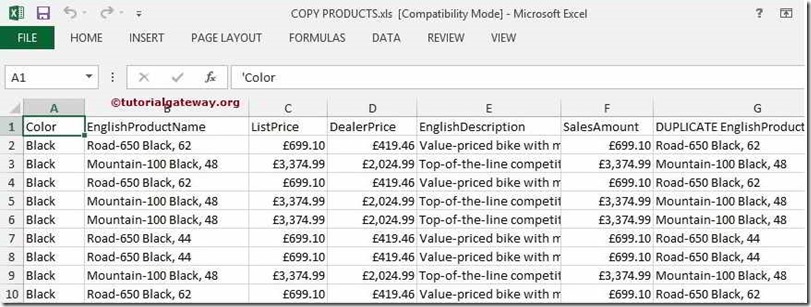
در تصویر زیر، اطلاعات (Data) موجود در یک فایل اکسل (Excel File) را مشاهده می کنید که از آن در مثال عملی این درس استفاده خواهیم کرد :
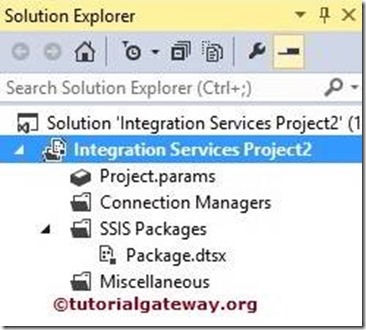
پس از این که یک پروژه جدید را در نرم افزار SSIS ایجاد نمایید، خواهید دید که از چهار پوشه اصلی همانند تصویر زیر، تشکیل شده است. در این بخش، تمرکز خود را بر روی پوشه Connection Managers Folders معطوف خواهیم کرد :
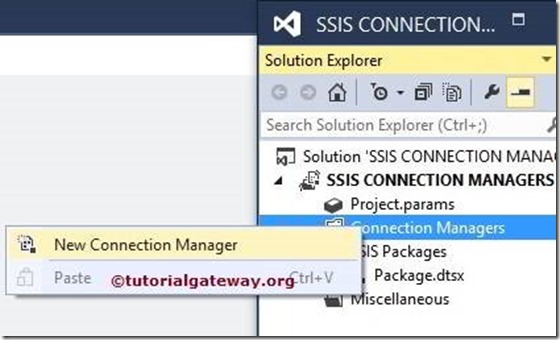
برای شروع کار، بر روی پوشه Connection Managers در منوی Solution Explorer کلیک راست کرده و گزینه New Connection Manager را از منوی باز شده انتخاب کنید :
پس از کلیک بر روی گزینه New Connection Manager، یک پنجره جدید با نام Add SSIS Connection Manager همانند تصویر زیر باز خواهد شد که از آن می توانید Connection Manager مورد نظر خود را از لیست موجود انتخاب کنید :
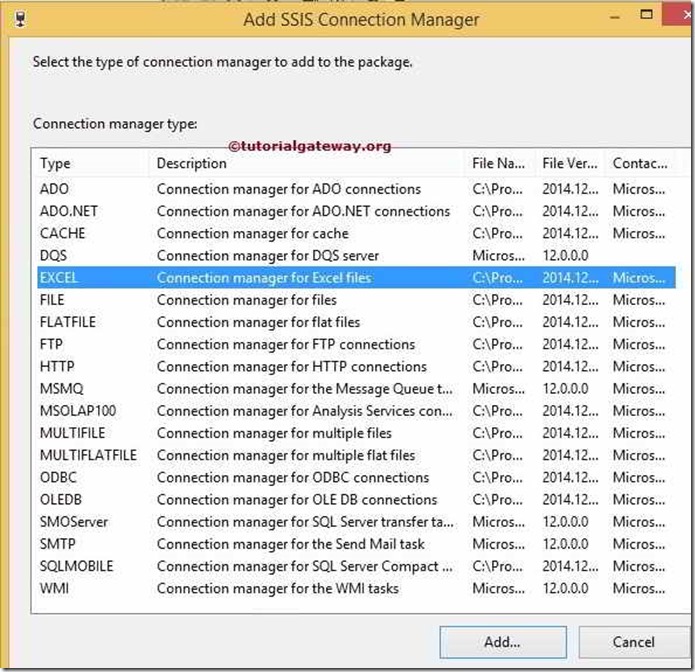
در تصویر فوق، گزینه Excel Connection Manager را از لیست انتخاب کردیم. پس از انتخاب این مورد، پنجره دیگری همانند عکس زیر با نام Excel Connection Manager باز می شود تا مسیر و نام کامل فایل اکسل را تعیین کنید :
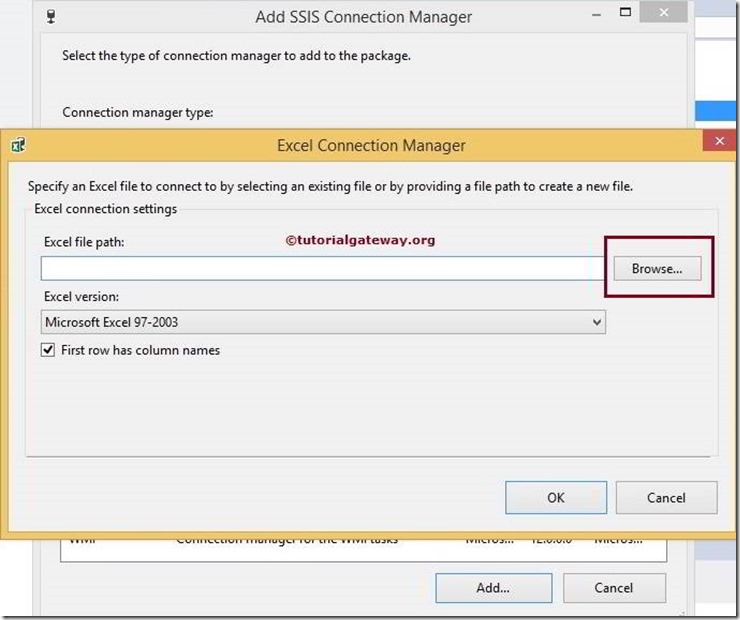
با زدن دکمه Brows، یک پنجره جدید جهت جستجو و انتخاب فایل به صورت زیر باز می شود :
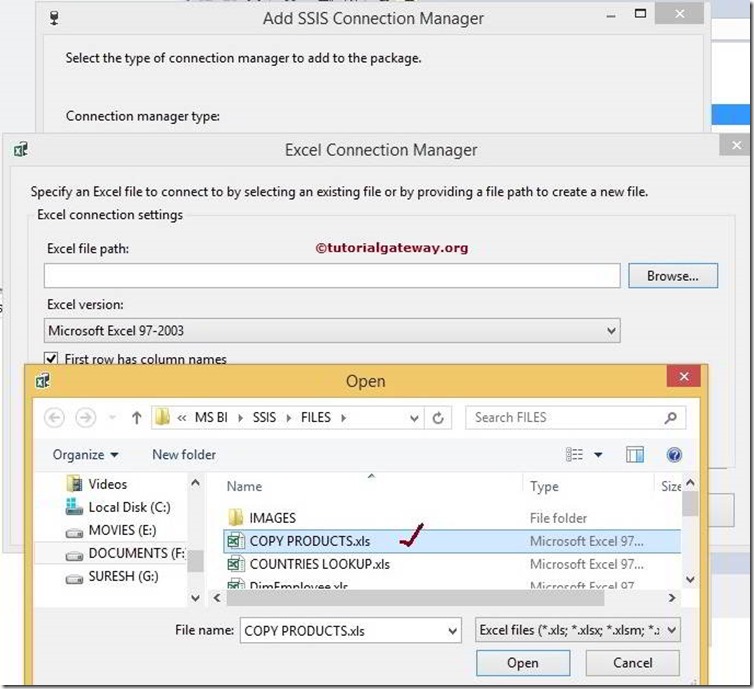
همانطور که در تصویر فوق مشخص شده است، فایل (COPY PRODUCTS.XLS) را که دارای فرمت (Excel 97-2003) است را جهت برنامه انتخاب کرده ایم. توجه داشته باشید که فرمت فایل Excel را تغییر ندهید.
اگر یک بار دیگر به اطلاعات موجود در فایل (COPY PRODUCTS.XLS) که در ابتدای درس، نشان داده بودیم، دقت کنید، خواهید دید که سطر اول (row) آن دارای ستون هایی (Column) با مقادیر Color، Product Name و ... است. بنابراین حتما دقت نمایید، همانند تصویر زیر، علامت گزینه First row has column names را علامت زده باشید :
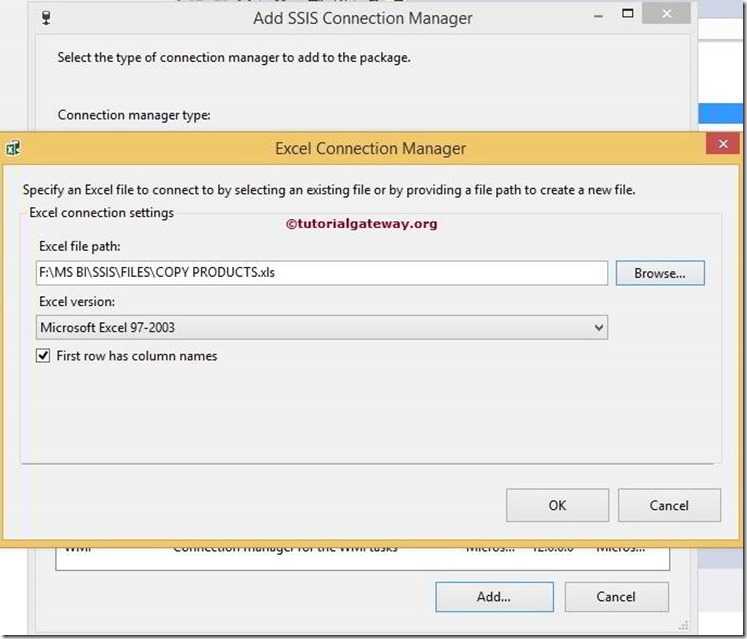
با زدن دکمه ok، عملیات تنظیم Excel Connection Manager به پایان خواهد رسید :
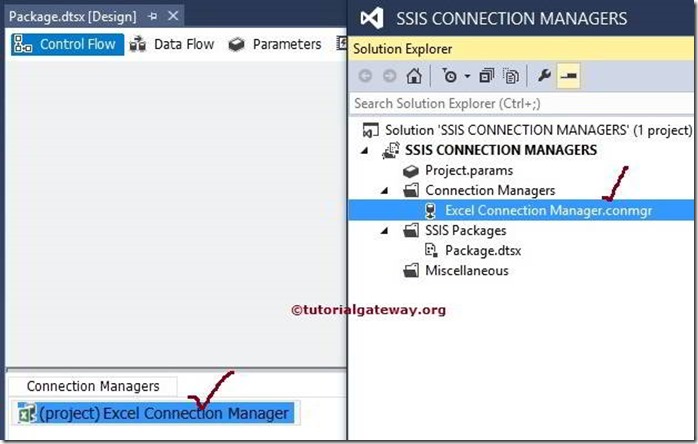
در انتها خواهید دید که Excel CM جدید به پوشه Connection Manager اضافه شده است.