مشخصات مقاله
-
0
-
0.0
-
3488
-
0
-
0
آموزش ابزار Excel Source در SSIS
آموزش کار با ابزار Excel Source در SSIS :
از ابزار Excel Source در SSIS یا SQL Server Integration Services جهت استخراج و خواندن اطلاعات از Excel Worksheets استفاده می شود. ابزار Excel Source از مدیر ارتباط Excel Connection Manager در SSIS جهت اتصال به فایل های اکسل استفاده می شود.
آموزش تنظیم ابزار Excel Source در SSIS 2014 :
در این درس به آموزش نحوه کار و تنظیم ابزار Excel Source در SQL Server Integration Services جهت استخراج و خواندن اطلاعات از فایل های Excel Wo Sheet خواهیم پرداخت.
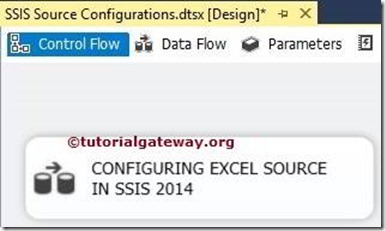
برای شروع، وظیفه data flow task را از جعبه ابزار (toolbox) برنامه کشیده و بر روی ناحیه Control flow، همانند تصویر زیر رها کنید. سپس نام آن را به Configuring Excel Source In SSIS2014 تغییر دهید :
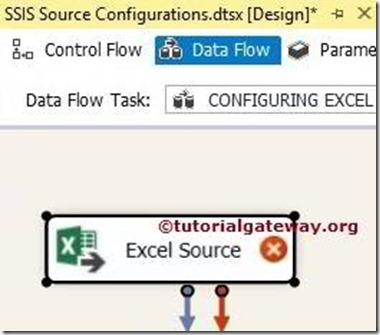
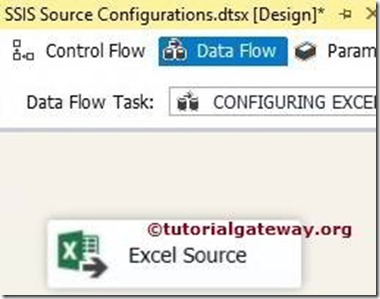
با دابل کلیک بر روی گزینه فوق، لبه data flow tab را باز کنید. سپس گزینه Excel Source را از جعبه ابزار (toolbox) کشیده و بر روی ناحیه data flow region رها کنید :
با دابل کلیک بر روی Excel Source در ناحیه data flow region، پنجره تنظیم Connection manager setting باز خواهد شد. اگر در مراحل قبل، یک مدیر ارتباط Excel Connection Manager ایجاد نکرده اید، بر روی دکمه New کلیک نموده و یک مورد جدید را ایجاد و تنظیم کنید :
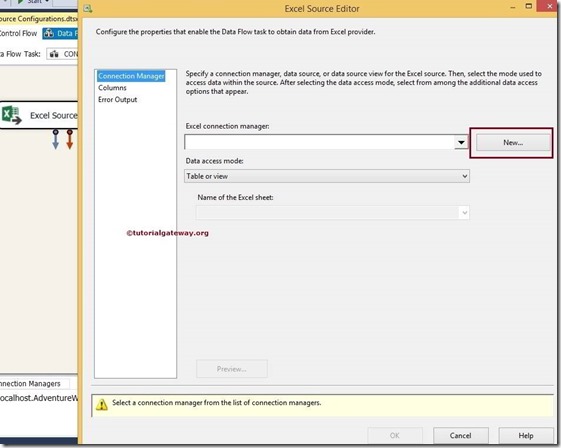
در مثال عملی این درس، از مدیر ارتباط Excel Connection Manager که در مراحل قبلی ایجاد کرده ایم، استفاده می کنیم. برای دریافت اطلاعات بیشتر، به بخش آموزش ایجاد و تنظیم مدیر ارتباط Excel Connection Manager در SSIS سایت تحلیل داده بروید.
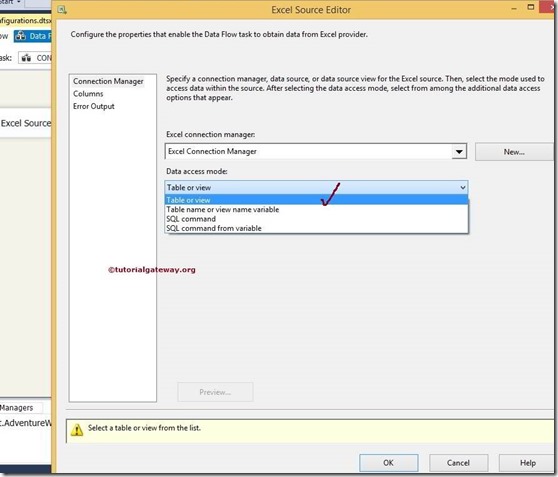
همانطور که در تصویر زیر مشاهده می کنید، کادر کشویی Data Access Mode چهار حالت مختلف را به ما پیشنهاد می دهد :
- حالت View Table or : در صورت انتخاب این گزینه، برنامه لیستی از جدول ها (Tables) موجود در Excel Worksheets ها را نمایش داده و می توانید جدول های مورد نظر خود را انتخاب نمایید.
- حالت Variable Table name or View name : در صورت انتخاب این گزینه، بایستی نام متغیری را تعیین کنید که نام جدول یا نام view مربوط به برنامه را نگهداری می کند.
- حالت SQL Command : در صورت انتخاب این گزینه، بایستی دستور SQL Command مورد نیاز خود را بنویسید.
- حالت SQL Command from variables : در صورت انتخاب این گزینه، بایستی نام متغیر (variable) ای که دستور SQL Command را نگهداری می کند، تعیین نمایید.
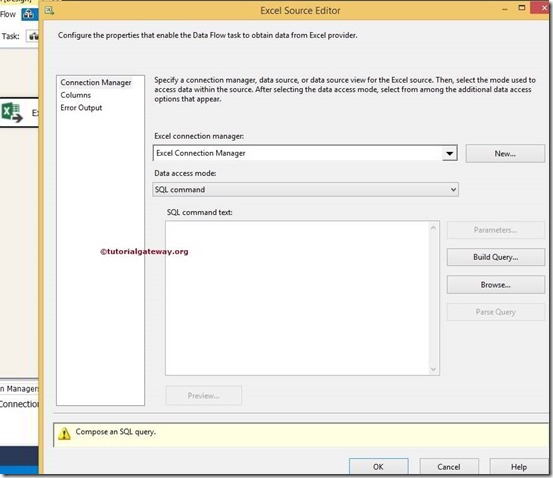
در صورت انتخاب حالت SQL Command، بایستی موارد زیر را مشخص سازید :
- SQL Command Text: در صورتی که مسلط به نوشتن SQL Query هستید، بایستی در کادر این بخش Query مورد نظر خود را تعیین کنید.
- Build Query : در صورت کلیک بر روی این گزینه، برنامه ابزار Query Designer را باز خواهد کرد که در آن با استفاده از رابطه کاربری گرافیکی فراهم شده، می توانید query مورد نظرتان را تولید نمایید. برای یادگیری ایجاد SQL Query با استفاده از ابزار Query Designer به بخش آموزش Query Builder در SSIS بروید.
- دکمه Browse : با کلیک بر روی این دکمه می توانید یک SQL Query موجود بر روی کامپیوتر را اتتخاب نمایید.
- Parse Query : با استفاده از این گرینه می توانید بفهمید آیا Query مورد نظر به درستی اجرا (Parse) شده است یا خیر.
در مثال آموزشی این درس، گزینه Table or View را انتخاب می کنیم. در صورت انتخاب این گزینه، بخش Name of the Excel sheet، لیست Table های موجود در Connection Manager جاری را نمایش می دهد :
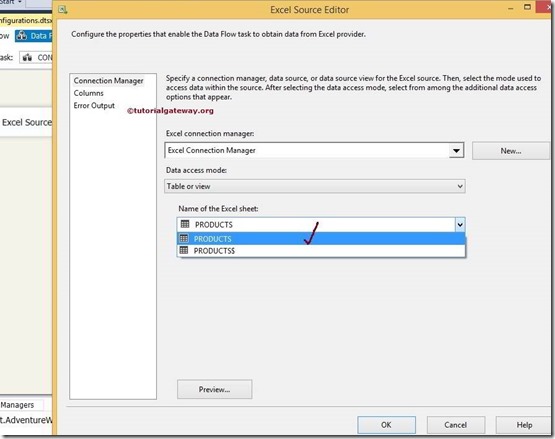
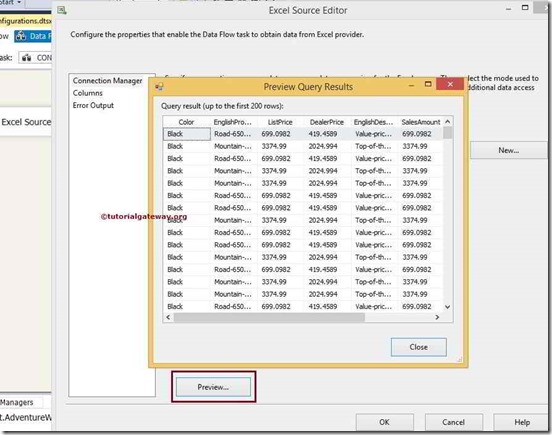
همانطور که در تصویر فوق مشاهده می کنید، جدول PRODUCTS را از Excel Worksheet انتخاب کرده ایم. با کلیک بر روی دکمه Preview، می توانید اطلاعات موجود در جدول را مشاهده نمایید :
همچنین در عکس زیر، می توانید با انتخاب لبه Columns، ستون های انتخاب شده را بازرسی کرده و مواردی که نمی خواهید را با برداشتن علامت تیک، حذف نمایید :
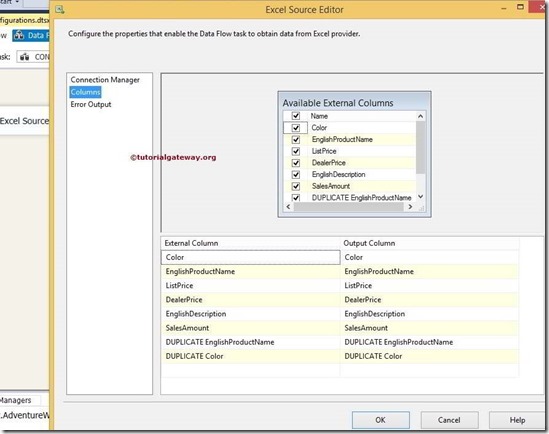
با کلیک دکمه ok، همانندعکس زیر، عملیات تنظیم منبع Excel Source در SSIS به پایان می رسد :
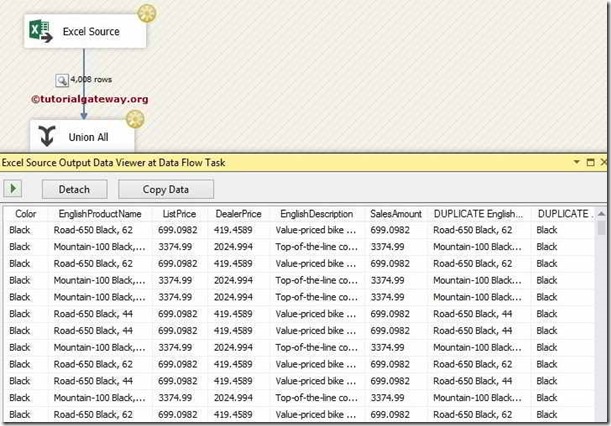
جهت نمایش اطلاعات موجود در منبع Excel Source، کافی است گزینه Union All را انتخاب کرده و قابلیت Data Viewer را فعال نمایید :
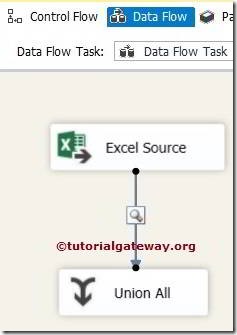
با اجرای پکیج (Execute Pachage)، همانند تصویر زیر، می توانید اطلاعات موجود در منبع Excel Source تنظیم شده را ببینید :