مشخصات مقاله
-
0
-
0.0
-
2176
-
0
-
0
آموزش حالات نمایش در Viewer در Stimulsoft
آموزش حالات نمایش در Viewer در Stimulsoft
HTML5 Viewer component دو حالت برای نمایش گزارش ها دارد: با scrollbar و بدون scrollbar. به طور پیش فرض، نمایش بدون scrollbar انجام می شود. برای فعال کردن حالت نمایش با scrollbar، مقدار ScrollbarsMode property را به true مقداردهی کنید.
Index.cshtml
...
@Html.StiNetCoreViewer(new StiNetCoreViewerOptions() {
Appearance =
{
ScrollbarsMode = true
}
})
...
در حالت اول (نمایش بدون scrollbar)، viewer یک صفحه یا گزارش را کامل نمایش می دهد، و فضای پیش نمایش را به طور خودکار stretch می کند . اگر width و height مقداردهی شده باشند، viewer بخش خارج از محدوده از گزارش را حذف می کند. در حالت دوم (نمایش با scrollbar) وقتی صفحه از محدوده اندازه ی viewer بیرون می زند، چیزی حذف نمی شود بلکه scrollbar ها ظاهر می شوند و می توان کل صفحه یا گزارش را مشاهده کرد.
توجه: درحالت نمایش با scrollbar، باید height و width را برای viewer مقداردهی کنید. در غیر این صورت، مقدار پیش فرض height، 650 پیکسل خواهد بود.
HTML5 Viewer component یک حالت تمام صفحه نیز برای مشاهده ی گزارشات در اختیار می گذارد. به طور پیش فرض، حالت استاندارد فعال است و viewer ابعاد مشخصی دارد. برای فعال سازی حالت تمام صفحه، مقدار FullScreenMode property را به true مقداردهی کنید.
Index.cshtml
...
@Html.StiNetCoreViewer(new StiNetCoreViewerOptions() {
Appearance =
{
FullScreenMode = true
}
})
...
همچنین برای فعال و غیرفعال کردن حالت تمام صفحه، می توانید از دکمه ی مربوطه روی control panel در viewer استفاده کنید.
HTML5 Viewer component سه حالت برای نمایش گزارشات دارد: صفحه به صفحه، کل گزارش، نمایش جدولی صفحات گزارش. برای کنترل این حالات از ViewMode property استفاده می شود. این property یکی از سه مقادیر SinglePage، Continuous، و MultiplePages را می تواند داشته باشد.
Index.cshtml
...
@Html.StiNetCoreViewer(new StiNetCoreViewerOptions() {
Toolbar =
{
ViewMode = StiWebViewMode.SinglePage
}
})
...
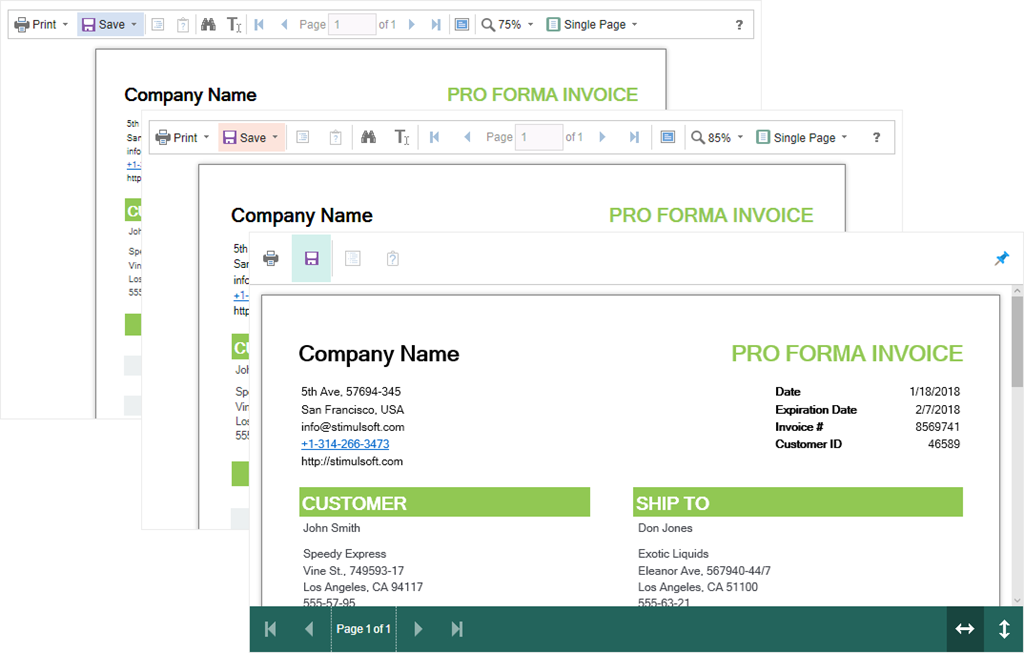
برای تعامل با HTML5 Viewer component می توان از یک کامپیوتر معمولی، و یا موبایل های دارای صفحه نمایش لمسی استفاده کرد. InterfaceType property به شما امکان کنترل حالت های interface را می دهد. این property مقادیر زیر را می تواند داشته باشد:
- Auto – درصورت مقداردهی به صورت auto، viewer interface با توجه به device مورد استفاده برای نمایش، تعیین می شود. این مقدار پیش فرض است.
- Mouse – درصورت مقداردهی به صورت Mouse، interface استاندارد با یک mouse control برای همه ی device ها استفاده می شود.
- Touch – در صورت مقداردهی به touch، Touch interface برای کنترل viewer استفاده می شود که برای صفحات لمسی بهینه سازی شده است. برای مثال المان های viewer interface برای تعامل بهتر اندازه بزرگتری دارند.
- Mobile – درصورت استفاده از mobile، برای کنترل Viewer در همه ی انواع صفحات نمایش از Mobile interface استفاده می شود. این interface برای موبایل طراحی و ساده سازی شده است.
Index.cshtml
...
@Html.StiNetCoreViewer(new StiNetCoreViewerOptions() {
Appearance =
{
InterfaceType = StiInterfaceType.Auto
}
})
...