


مشخصات مقاله
-
0
-
0.0
-
2078
-
0
-
0
آموزش استفاده از theme ها در Stimulsoft
آموزش استفاده از theme ها در Stimulsoft
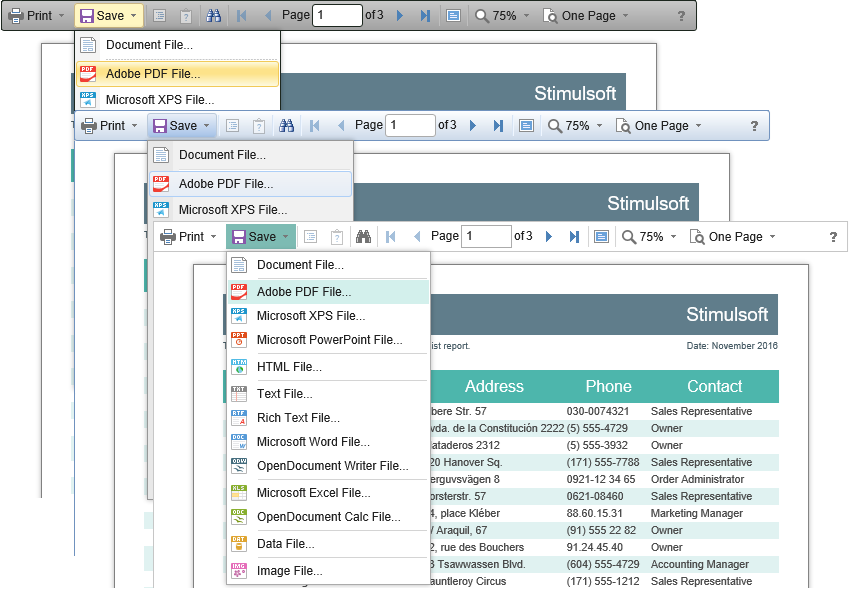
HTML5 Viewer component می تواند ظاهر المان های بصری را تغییر دهد. برای تغییر تم، از Theme property استفاده کنید و یکی از مقادیر StiViewerTheme enumeration را به آن اختصاص دهید.
Index.cshtml
...
@Html.StiNetCoreViewer(new StiNetCoreViewerOptions() {
Theme = StiViewerTheme.Office2013WhiteTeal
})
...
درحال حاضر 38 تم موجود است،. می توانید ظاهر viewer را به هر شیوه ای که مدنظرتان باشد تغییر دهید.
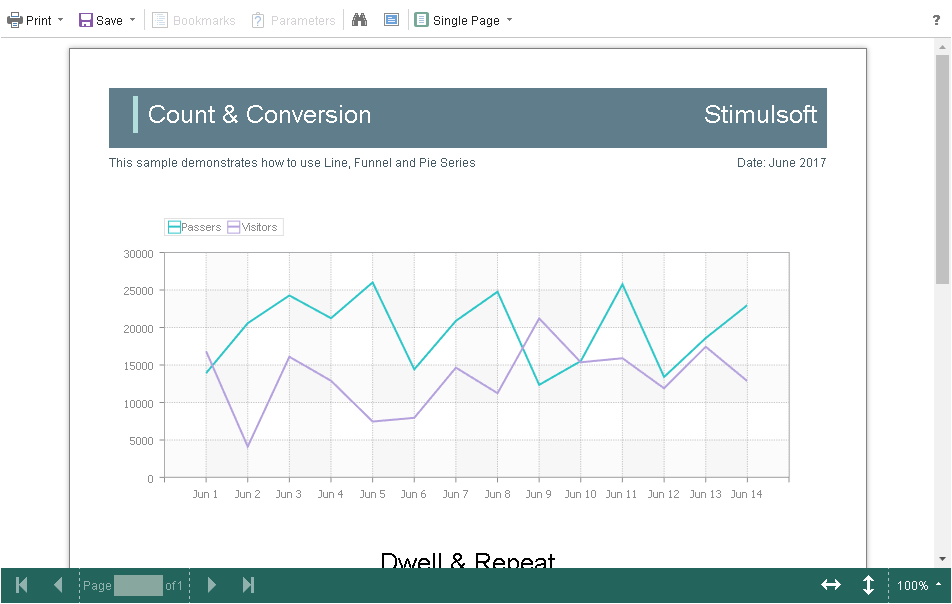
به طور پیش فرض، viewer فقط یک toolbar اصلی دارد که همه ی آیتم های کنترلی در آن قرار دارد. می توانید این منو را به دو قسمت تبدیل کنید. پنل بالایی حاوی گزینه هایی برای print و export گزارش و دکمه هایی برای کار با پارامترها و bookmark ها خواهد بود و پنل زیرین برای حرکت بین صفحات گزارش و بزرگنمایی صفحات است. برای فعال سازی این حالت، ToolbarDisplayMode property را فعال کنید. این property می تواند مقادیر Simple و Separated داشته باشد.
Index.cshtml
...
@Html.StiNetCoreViewer(new StiNetCoreViewerOptions() {
Appearance =
{
ScrollbarsMode = true
},
Toolbar =
{
DisplayMode = StiToolbarDisplayMode.Separated
}
})
علاوه براین، می توان پارامترهای ظاهری را برای المان های اصلی viewer مقداردهی کرد. برای مثال، می توانید font و رنگ control panel را تغییر دهید، برای Viewer یک background بگذارید، رنگ مرز صفحات را تعیین کنید و غیره. در زیر لیستی از پارامترهای موجود برای تغییر ظاهر viewer و مقادیر پیش فرض آن ها آورده ایم.
Index.cshtml
...
@Html.StiNetCoreViewer(new StiNetCoreViewerOptions() {
Appearance =
{
BackgroundColor = Color.White,
PageBorderColor = Color.Blue,
ShowPageShadow = true
},
Toolbar =
{
BackgroundColor = Color.White,
BorderColor = Color.Gray,
FontColor = Color.Black,
FontFamily = "Arial"
}
})
...