


مشخصات مقاله
-
1733
-
0.0
-
5425
-
0
-
1
نصب ابزار توسعه نرم افزار اندروید

آموزش ابزار توسعه دهنده اندروید
ابزار توسعه دهنده ی اندروید به شما اجازه می دهند تا برنامه های برهم کنشی و قدرتمند برای سکوی اندروید ایجاد کنید. این ابزار به طور کل به دو نوع تقسیم می شوند.
- ابزار SDK
- ابزار Platform
ابزار SDK
این ابزار به طور کل مستقل از سکو بوده و مهم نیست که روی کدام سکوی اندروید در حال کار هستید. زمانی که Android SDK را روی سیستم خود نصب می کنید، این ابزار نیز به طور خودکار نصب شده اند. لیست ابزار SDK را می توانید در زیر مشاهده کنید.
ما در مورد سه ابزار مهم بحث خواهیم کرد کهه عبارتند از android وddms و sqlite3
اندروید
اندروید یک ابزار توسعه می باشد که به شما اجازه می دهد این فعالیت ها را انجام دهید.
- دستگاه های مجازی اندروید (AVD) را مدیریت می کند.
- پروژه های اندروید را ایجاد کرده و آپدیت می کند.
- Sdk شما را با سکوی جدید add-ons و پرونده سازی آپدیت می کند.
- android [global options] action [action options]
DDMS
DDMS مخفف Dalvik debug monitor server (سرور کنترل کننده ی اشکال زدای Dalvik) می باشد، که سرویس های زیادی را روی دستگاه ارائه می دهد. این سرویس ها شامل تشکیل پیام، call spoofing، گرفتن اسکرین شات، کشف تهدیدهای داخلی و سیستم های فایل و غیره می باشد.
اجرای DDMS
از قسمت Eclipse روی Window , Open Perspective , Other... DDMS کلیک کنید. یا به سادگی در بالاترین قسمت سمت چپ روی ddms کلیک کنید.
چگونه کار می کند؟
شما می توانید از DDMS برای فعالیت های بسیاری استفاده کنید. به عنوان مثال ما در اینجا از آن برای ساختن sms، برقراری تماس و یا گرفتن اسکرین شات استفاده می کنیم.
ساختن sms
در DDMS گزینه ی Emulator Control را انتخاب کنید. در قسمت کنترل مقلد روی SMS کلیک کنید و SMS و سپس شماره ی گیرنده را تایپ کنید. این فرایند در تصویر زیر نشان داده شده است.
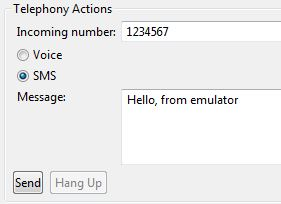
اکنون روی دکمه send کلیک کنید. خواهید دید که یک هشدار sms در پنجره ای ظاهر می شود که در تصویر زیر مشاهده می کنید.

برقراری تماس
در DDMS گزینه ی Emulator Control را انتخاب کنید. روی voice کلیک کنید و سپس شماره ی گیرنده را تایپ کنید، که در تصویر زیر نمایش داده شده است.
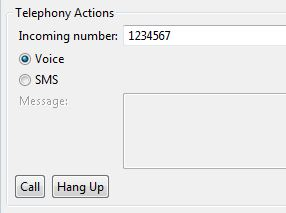
اکنون برای برقراری تماس روی دکمه ی call کلیک کنید، همان طور که در تصویر زیر می بینید.
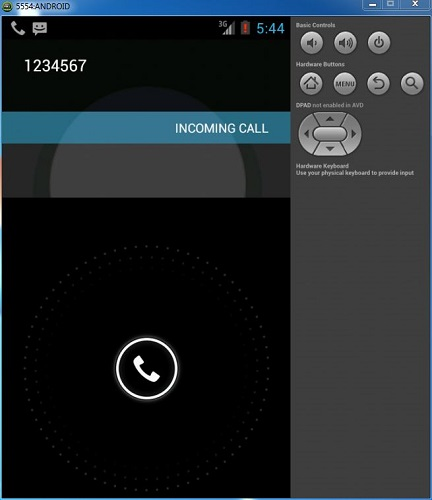
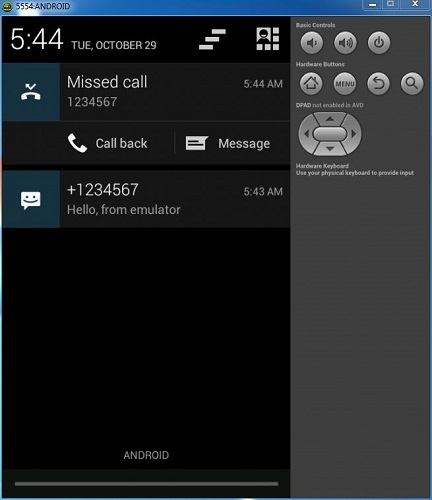
اکنون روی hangup در پنجره ی Eclipse کلیک کنید تا تماس پایان یابد. تماس و پیام ساختگی می تواند در قسمت notification مشاهده شود، این کار با درگ کردن پنجره ی notification به مرکز به وسیله ی ماوس انجام می شود. این عمل در تصویر زیر نمایش داده شده است.
گرفتن اسکرین شات
شما می توانید از مقلد خود یک اسکرین شات هم داشته باشید. برای این منظور آیکن دوربین را در قسمت راست زیر گزینه ی Devices پیدا کنید. تنها کافیست ماوس خود را به سمت آن برده و انتخاب کنید.
به محض انتخاب آن فرآیند تصویر گرفتن را آغاز خواهد کرد و تصویر تمام صفحاتی را که اخیرا فعال بوده اند را نشان خواهد داد، همان طور که در تصویر می بینید.
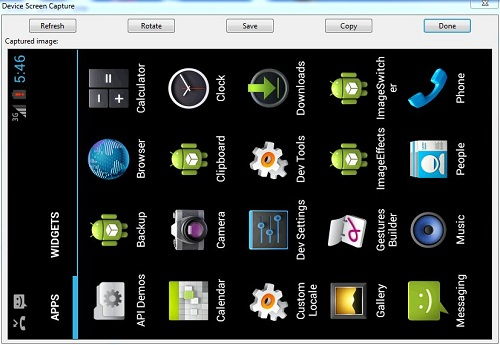
جهت eclipse با استفاده از کلید Ctrl + F11 تغییر می کند. اکنون می توانید تصویر را ذخیره کنید یا آن را چرخانده و سپس done را انتخاب کنید تا ازاین قسمت خارج شوید.
Sqlite3
Sqlite3 برنامه ی فرمان خط می باشد که برای کنترل پایگاه های داده ی sqlite، ایجاد شده توسط برنامه های اندروید، استفاده می شوند. همچنین این برنامه به ما اجازه می دهد تا وضعیت های SQL را در حالت پرواز اجرا کنیم.
دو روش برای استفاده از SQlite وجود دارد، یا از طریق remote shell یا استفاده به صورت منطقه ای.
استفاده از Sqlite3 از طریق remote shell
با استفاده از فرمان زیر یک remote shell وارد کنید.
adb [-d|-e|-s {}] shell
از طریق یک remote shell و با وارد کردن فرمان زیر، یک sqlite3 را آغاز کنید.
sqlite3
زمانی که sqlite3 را فراخواندید، می توانید فرمان های آن را نیز در shell منتشر کنید. برای خروج و بازگشت به adb remote shell، باید exit را انتخب کرده یا از دکمه ی CTRL+D استفاده کند.
استفاده ی مستقیم از Sqlite3
یک فایل پایگاه داده را از دستگاه خود به دستگاه میزبان کپی کنید.
adb pull
ابزار sqlite3 را از مسیر tools آغاز کنید، در حالیکه فایل پایگاه داده را مشخص می کنید.
sqlite3
ابزار سکو
این ابزار برای پشتیبانی ویژگی های آخرین سکوی اندروید شخصی سازی می شوند. ابزار سکو معمولا هر زمانی که یک سکوی SDK جدید نصب کنید، آپدیت می شوند. هر آپدیت سکو با سکوهای قدیمی تر هماهنگ می باشد.
برخی از این ابزار در لیست زیر ارائه شده اند.
- Android Debug bridge (ADB)، پل اشکال زدای اندروید
- Android Interface definition language (AIDL)، زبان تعریف اینترفیس اندروید
- aapt, dexdump و dex و غیره