مشخصات مقاله
-
1932
-
0.0
-
5937
-
0
-
0
فونت سفارشی در اندروید : Android Custom Fonts

فونت سفارشی در اندروید
در اندروید می توانید برای رشته ها در برنامه فونتهای خود را تعریف کنید. فقط لازم است فونتها را از اینترنت دانلود کنید و سپس آن را در فولدر assets/fonts قرار دهید.
TextView tx = (TextView)findViewById(R.id.textview1);
کار بعدی که باید انجام دهید، فراخواندن روش استاتیک از گروه createFromAsset() می باشد تا فونت خود را از assets به دست آورید. ترکیب آن در زیر ارائه شده است .
Typeface custom_font = Typeface.createFromAsset(getAssets(), "fonts/font name.ttf");
آخرین کاری که باید انجام دهید تنظیم این فونت برروی پراپرتی TextView Typeface می باشد. برای انجام این کار لازم است روش setTypeface() را فرا بخوانید. ترکیب آن در زیر ارائه شده است .
Typeface custom_font = Typeface.createFromAsset(getAssets(), "fonts/font name.ttf");
علاوه بر این روش ها، روش های دیگری وجود دارند که در گروه Typrface تعریف شده اند که می توانید از آنها استفاده کنید تا دسترسی موثرتری به فونت ها داشته باشید.
مثال:
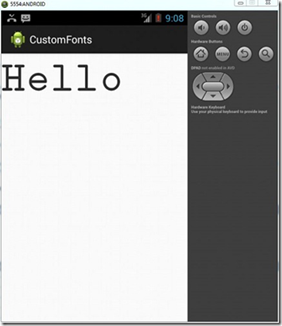
در اینجا مثالی را می بینید که استفاده ی Typeface را در به کار گرفتن CustomFont توضیح می دهد. این برنامه یک برنامه ی پایه ایجاد می کند که فونتی را نمایش می دهد که شما در فایل فونت ها مشخص کرده اید. برای آزمایش با این مثال می توانید آن را روی یک دستگاه واقعی یا یک مقلد اجرا کنید.
در زیر محتوای فعالیت مهم فایل را مشاهده می کنید.
src/com.example.customfonts/MainActivity.java.
package com.example.customfonts;
import android.app.Activity;
import android.graphics.Typeface;
import android.os.Bundle;
import android.view.Menu;
import android.widget.TextView;
public class MainActivity extends Activity {
    @Override
    protected void onCreate(Bundle savedInstanceState) {
        super.onCreate(savedInstanceState);
        setContentView(R.layout.activity_main);
        TextView tx = (TextView)findViewById(R.id.hello);
        Typeface custom_font = Typeface.createFromAsset(getAssets(),
                "fonts/Erika Type.ttf");
        tx.setTypeface(custom_font);
    }
    @Override
    public boolean onCreateOptionsMenu(Menu menu) {
        // Inflate the menu; this adds items to the action bar if it is present.
        getMenuInflater().inflate(R.menu.main, menu);
        return true;
    }
}
در زیر محتوای تغییر یافته xml مربوط به res/layout/activity_main.xml را مشاهده می کنید.
اجازه دهید برنامه ی فونت خود را که کمی تغییر داده ایم، اجرا کنیم. فرض می کنیم AVD خود را در هنگام انجام تنظیمات محیط ایجاد کرده اید. برای اجرای برنامه از Eclipse یکی ازفایل های فعالیت برنامه را باز کرده و روی آیکن Run از تولبار کلیک کنید. Eclipse برنامه را روی AVD شما نصب می کند و آن را آغاز می کند و اگر همه چیز در مورد تنظیمات و برنامه درست باشد، پنجره ی Emulator زیر را نمایش خواهد داد. همانطور که مشاهده می کنید، متنی که روی AVD ظاهر می شود هیچگونه فونت پیش فرض اندروید ندارد و در واقع دارای فونتی می باشد که شما در فایل فونت ها مشخص کرده اید. در هنگام استفاده از این فونت باید اندازه و کاراکتری را که توسط فونت پشتیبانی می شود، حفظ کنید.