


مشخصات مقاله
-
2797
-
0.0
-
15919
-
0
-
0
آموزش ساخت فاکتور با Stimulsoft Report با ارسال پارامتر از طریق Entity Framework
در این مقاله میخواهیم با استفاده از Stimulsoft Report و از طریق ارسال پارامتر با Entity Frame work اقدام به چاپ فاکتور نماییم
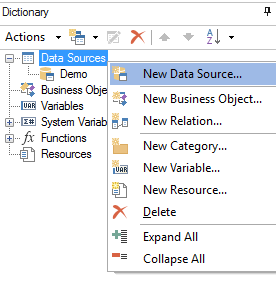
وارد محیط Designer برنامه میشویم و در تب Dictionary بر روی قسمت Data Sources کلیک راست نموده و گزینه New Data Source… را انتخاب مینماییم.
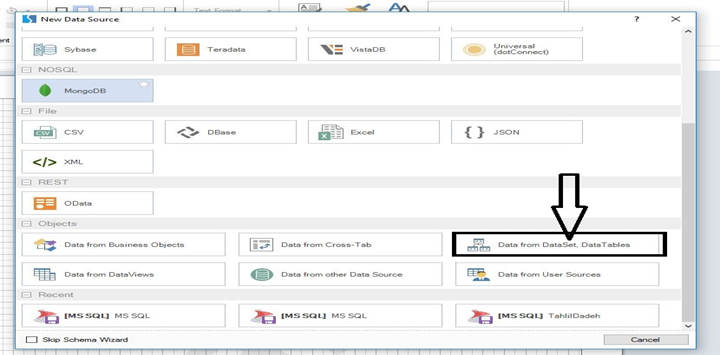
در پنجره با شده گزینه Data From DataSet,Data Table را انتخاب میکنیم.
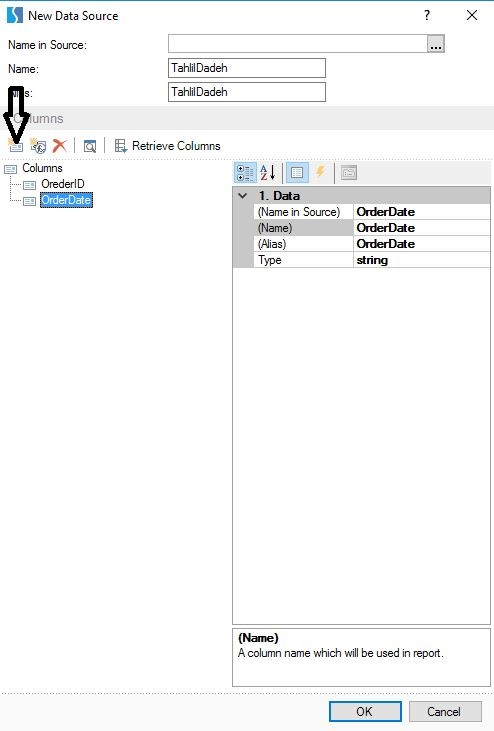
در قسمت بعدی یک نام ذلخواه در قسمت Name وارد کرده و در قسمت َNew Column اقدام به اضافه کردن ستون میکنیم
نام ستون باید دقیقا مشابه نام ستون در دیتابیس ، ویو و یا پروسیجر باشد.
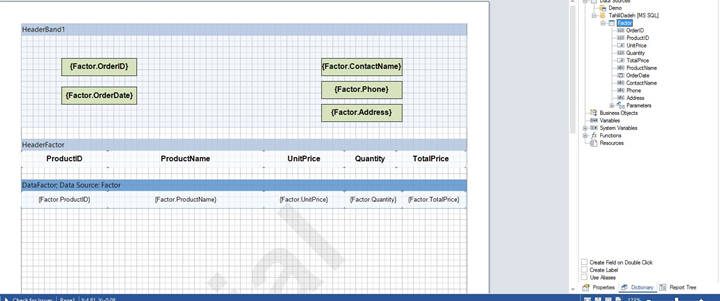
در قسمت بعدی کل ستون ها را به محیط Designer ، Drag میکنیم و گزارش را در آدرسی دلخواه ذخیره میکنیم
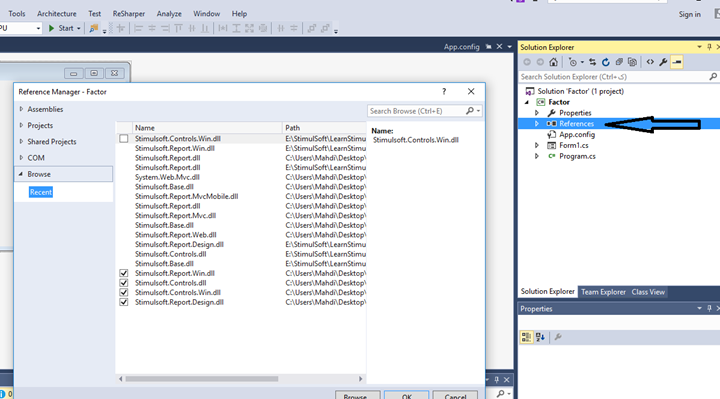
بعد از ذخیره فاکتور در مسیر دلخواه ، وارد نرم افزار Visual Studio شده و یک پروژه جدید از نوع Windows Form Application ایجاد مینماییم و در قسمت Refrences ، DLL های مربوط به Stimulsoft Report را به برنامه اضافه میکنیم.(DLL ها در قالب فایل پیوست موجود میباشد)
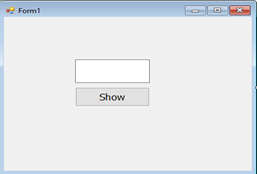
در محیط Design ، یک Textbox برای گرفتن شماره فاکتور و یک Button برای نمایش فاکتور مربوطه به برنامه اضافه مینماییم وبعد از اضافه کردن Model.edmx به برنامه ، وارد مرحله بعدی میشویم
و در رویداد Click ، Button کد های زیر را تایپ میکنیم
int tmp = int.Parse(textBox1.Text);
NorthwindEntities db = new NorthwindEntities();
StiReport report = new StiReport();
report.RegData("TahlilDadeh",db.V_Factor.Where(x=>x.OrderID==tmp));
report.Load(Application.StartupPath + "/Report.mrt");
report.Show();
در قسمت Application.StartupPath به جای استفاده از این کد ، باید آدرس فیزیکی محل ذخیره فاکتور را درج نمایید
و در مرحله آخر ، پروژه را اجرا کرده و از آن لذت ببرید
ملاحضات:
ویدئو آموزش این مقاله، در انتهای مقاله بصورت کامل و فارسی در اختیار شما کاربران محترم قرار داده شده است.