


مشخصات مقاله
-
1323
-
0.0
-
3919
-
0
-
0
درس پنجم : آموزش ایجاد برنامه Hibernate در MyEclipse
 آموزش ایجاد برنامه Hibernate در MyEclipse
در این درس ، قصد داریم تا نحوه ایجاد و توسعه یک برنامه Hibernateرا در نرم افزار MyEclipse اموزش دهیم . برای ایجاد اولین برنامه Hibernate خود در MyEclipse . IDE ، مراحل زیر را به ترتیب انجام میدهیم :
- یک پروژه جدید java درست کنید .
- قابلیت های لازم جهت Hibernate را فعال کنید .
- کلاس Persistent Class را ایجاد نمایید .
- تهیه فایل نقشه دهی mapping file برای کلاس Persistent .
- ایجاد فایل پیکر بندی تنظیمات configuration file و نگاشت و آدرس دهی فایل hbm در درون آن .
- ایجاد کلاس های لازم و سپس تولید و نگهداری شی Persistent object .
- فایل های jar لازم جهت Oracle را اضافه کنید .
- اجرای برنامه .
مرحله اول - ایجاد پروژه جاوا :
با طی کردن مسیر زیر برنامه یک پروژه جدید جاوا را ایجاد کنید :
File Menu New project Java project سپس یک نام دلخواه برای پروژه خود مثل firsthb تعیین کرده و با زدن دکمه های next finish پنجره را ببندید .
مرحله دوم - اضلفه کردن قابلیت های Hibernate به پروژه :
برای اضافه کردن فایل های jar به پروژه خود ، ابتدا آن را انتخاب کرده و سپس مسیر زیر را طی کنید :
برروی MyEclipse کلیک کرده --> Projection Capabilities --> add Hibernate capabilities --> next --> hext .
سپس تنظیمات لازم جهت اتصال به database را همانطور که در تصویر زیر نشان داده شده است ، تعیین کنید :
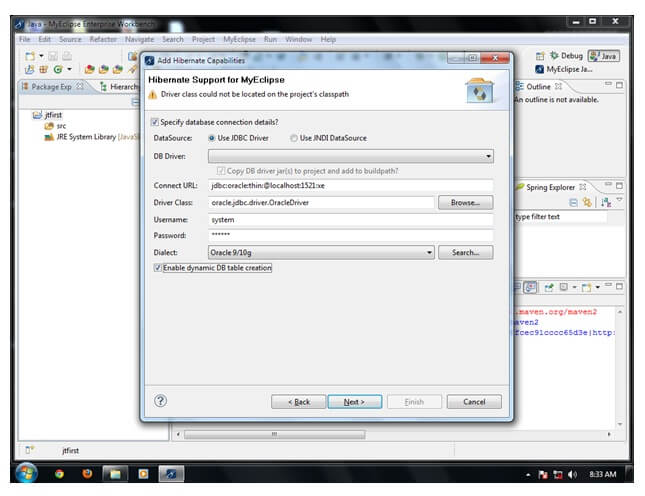
در تنظیمات فوق ، حتما تیک گزینه Enable dynamic table creation را فعال کرده تا برنامه جدول های پایگاه داده را به صورت اتوماتیک ، تولید کند .
پس دکمه next را زده و در مرحله بعد تیک گزینه Create Session Factorory class را بردارید ، زیرا قصد داریم تا کد لازم جهت گرفتن شی session object را خود به برای درک بهتر برنامه ، صورت دستی بنویسیم . سپس دکمه finish را بزنید .
در این محل ، فایل Configuration برنامه به صورت خودکار تولید می شود .
مرحله سوم - ایجاد کلاس Persistent :
در این مرحله نیز یک کلاس Persistent ، همانند آنچه در درس قبل ایجاد کردیم ، درست می کنیم . برای این منظور برروی گزینه src کلیک راست کرده ، سپس دکمه های New و Class را به ترتیب انتخاب کنید . در آخر یک نام دلخواه جهت کلاس خود مثل com.tahlildadeh.mypackage تعیین کرده و گزینه finish را بزنید .
 کد کلاس Persiitent در فایل Employee.java به صورت زیر خواهد بود :
                    package com.javatpoint.mypackage;

public class Employee {
private int id;
private String firstName,lastName;

public int getId() {
    return id;
}
public void setId(int id) {
    this.id = id;
}
public String getFirstName() {
    return firstName;
}
public void setFirstName(String firstName) {
    this.firstName = firstName;
}
public String getLastName() {
    return lastName;
}
public void setLastName(String lastName) {
    this.lastName = lastName;
}


}
مرحله چهارم - ایجاد فایل نقشه دهی mapping file جهت کلاس Persistent :
در این مرحله نیز ، همانند آنچه در درس قبل انجام دادیم یک mapping file جهت پروژه ایجاد می کنیم . برای ایجاد یک mapping file ، برروی گزینه src کلیک راست کرده و سپس گزینه های New و file را به ترتیب انتخاب کنید . سپس یک نام دلخواه برای فایل خود مثل hibernate,hbm.xml تعیین نموده و توجه کنید این فایل بایستی بیرون از package برنامه باشد .
کد زیر را درون فایل mapping خود قرار دهید :
مرحله پنجم - ایجاد یک مسیر جهت فایل mapping در فایل تنظیمات Configuration :
فایل تنظیمات برنامه ( hibernate.cfg.xml ) را باز کرده و یک مسیر جهت فایل mapping برنامه ، به صورت زیر در آن ایجاد کنید :
کد :
اکنون فایل Configuration به صورت زیر خواهد شد :
کد :
        update
        org.hibernate.dialect.Oracle9Dialect
        jdbc:oracle:thin:@localhost:1521:xe
        system
        oracle
        oracle.jdbc.driver.OracleDriver
مرحله ششم - ایجاد کلاس لازم جهت دریافت و نگهداری شی persistent object :
در کلاس زیر ، به سادگی شی employee object را برای database ذخیره می کنیم :
کد :
                          package com.javatpoint.mypackage;

import org.hibernate.Session;
import org.hibernate.SessionFactory;
import org.hibernate.Transaction;
import org.hibernate.cfg.Configuration;

public class StoreData {
public static void main(String[] args) {

    //creating configuration object
    Configuration cfg=new Configuration();
    cfg.configure("hibernate.cfg.xml");//populates the data of the configuration file

    //creating seession factory object
    SessionFactory factory=cfg.buildSessionFactory();

    //creating session object
    Session session=factory.openSession();

    //creating transaction object
    Transaction t=session.beginTransaction();

    Employee e1=new Employee();
    e1.setId(115);
    e1.setFirstName("sonoo");
    e1.setLastName("jaiswal");

    session.persist(e1);//persisting the object

    t.commit();//transaction is commited
    session.close();

    System.out.println("successfully saved");

}
}
مرحله هفتم - اضافه کردن فایل jar لازم جهت oracle :
برای اضافه کردن فایل jar لازم برای oracle ( به نام ojdbct.jar ) ، برروی پروژه کلیک راست نموده و به ترتیب مراحل زیر را طی کنید :
Build path add external archives
سپس فایل jdbct.jar را انتخاب کرده و دکمه open را بزنید .
مرحله آخر - اجرای برنامه Hibernate :
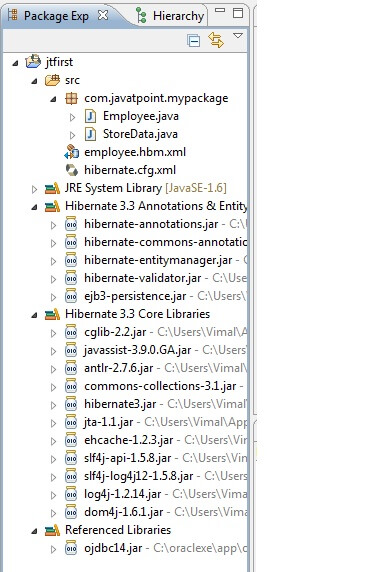
قبل از اجرای برنامه Hibernate ، مطمئن شوید ساختار فایل های آن همانند تصویر زیر باشد :
جهت اجرای برنامه Hibernate ، برروی کلاس Store Data کلیک راست کرده و سپس دکمه های Run As و Java Application را انتخاب کنید .