


آموزش نصب نرم افزار SQL
معرفی نرم افزار Sql Server 2019
ماکروسافت اس کیو ال سرور، یک سیستم مدیریت دیتابیس ریلشنال (Relational) است. هدف اصلی ساخت این نرم افزار ذخیره و بازگردانی اطلاعات بنا به درخواست اپلیکیشن های دیگر است. در واقع سیستم مدیریت پایگاه داده SQL Server یک نرم افزار در حوزه Backend است که امکان ذخیره و پردازش دیتا را فراهم می کند. در صورت تمایل به شرکت در دوره های آموزش SQL آموزشگاه تحلیل داده و اطلاعات بیشتر، به لینک زیر مراجعه کنید:
آموزش SQL Serverپیش نیاز های نصب SQL Server 2019
ابتدا دو نرم افزار SQL Server و SQL Managment Studio را از باکس دانلود ها دانلود کنید. فایل SQL Server را از حالت فشرده خارج کنید. برای استفاده از فایل به دست آمده، به نرم افزار powerIso نیاز دارید. جهت آموزش دانلود و نصب poweriso به لینک زیر مراجعه کنید. آموزش نصب Power Iso
مراحل نصب SQL Server 2019
بخش اول: آموزش نصب SQL Server
بعد از نصب نرم فزار powerIso یکبار سیستم خود را ریستارت کنید و فرایند نصب را آغاز کنید.
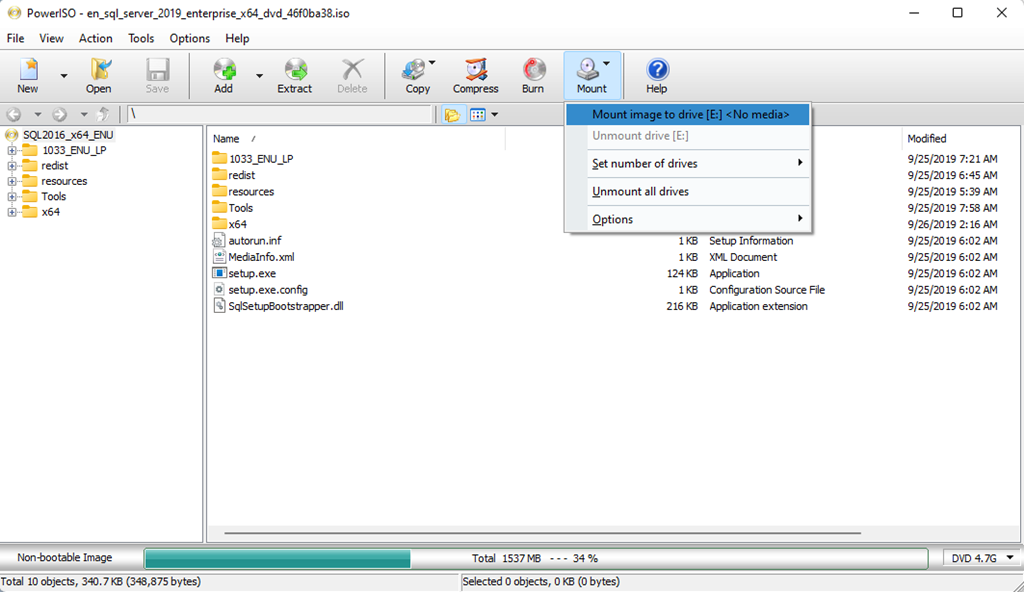
فایل iso را با نرم افزار powerIso باز کنید، از منوی mount، گزینه Mount to image drive را انتخاب کنید.
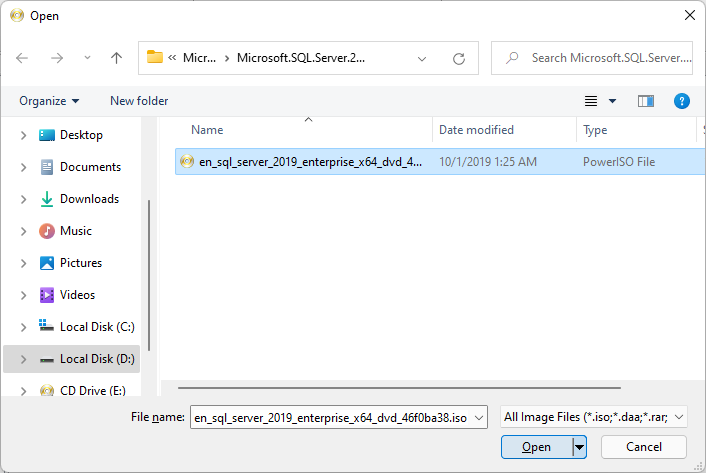
در پنجره باز شده فایل را انتخاب کرده و گزینه open را انتخاب کنید.
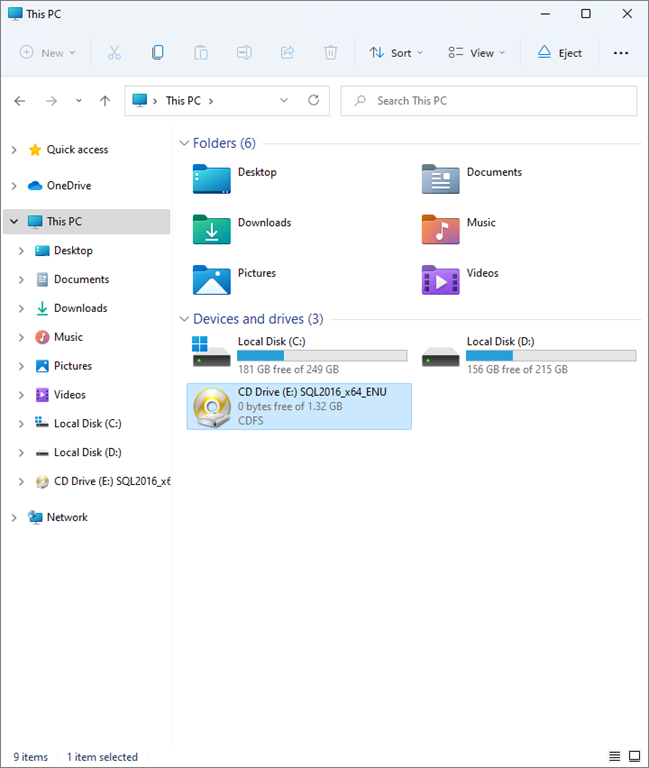
مشاهده میکنید که در کامپیوتر شما یک درایو مجازی به شکل بالا اضافه شده است. آن را اجرا کنید تا فرایند نصب آغاز شود.
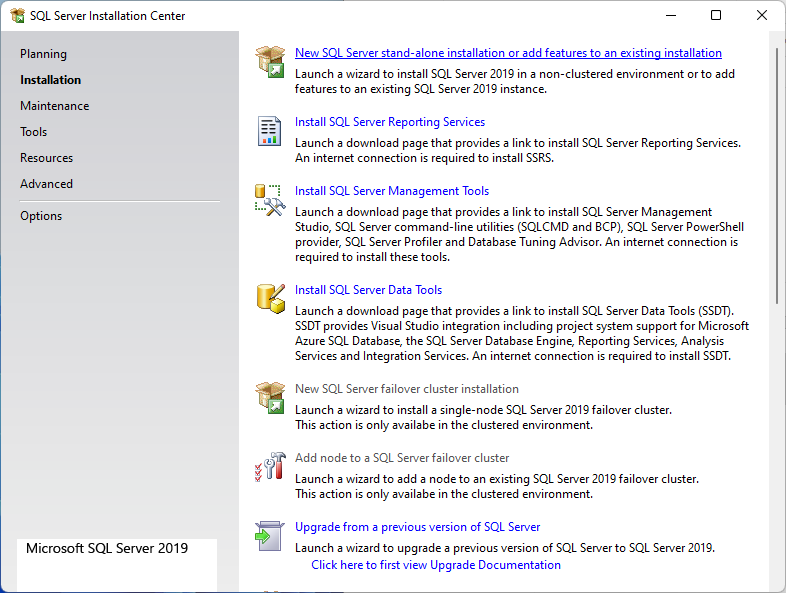
بعد از اجرا، در پنل سمت چپ وارد بخش Installation شوید و گزینه New SQL server stand-alone را انتخاب کنید.
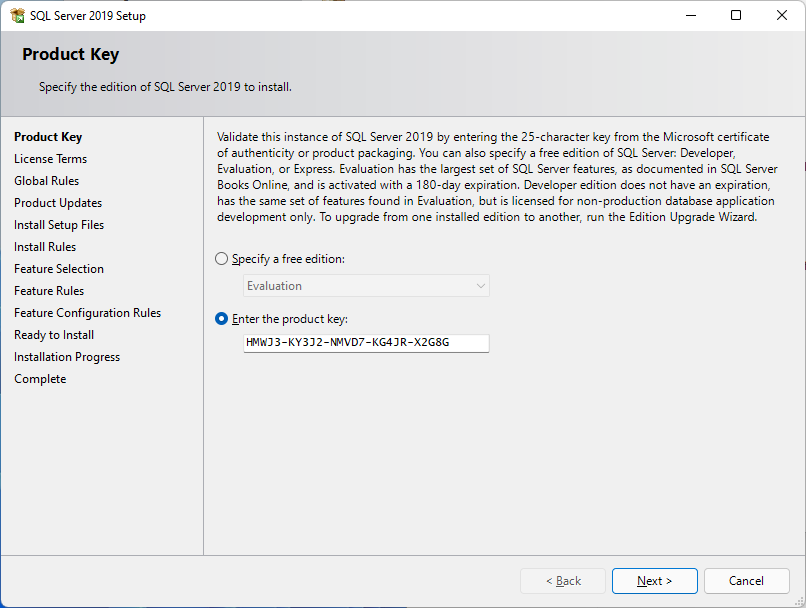
در صفحه بعد تغییری ایجاد نکنید و از product key اماده استفاده کنید. توجه کنید که اگر گزینه
free edition را تیک بزنید محصول بعد از مدتی منقضی خواهد شد.
در صفحه license trems، تیک گزینه accept را انتخاب کنید و ادامه دهید.
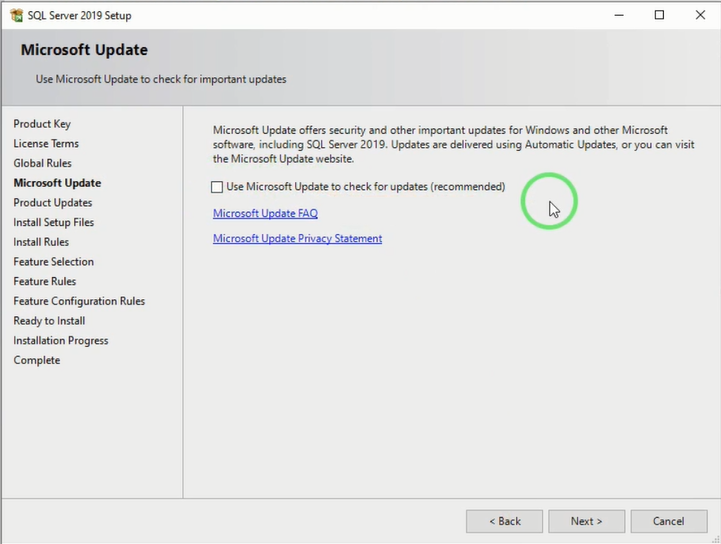
در صفحه ماکروسافت اپدیت، گزینه اپدیت را خاموش نگه دارید و ادامه دهید.
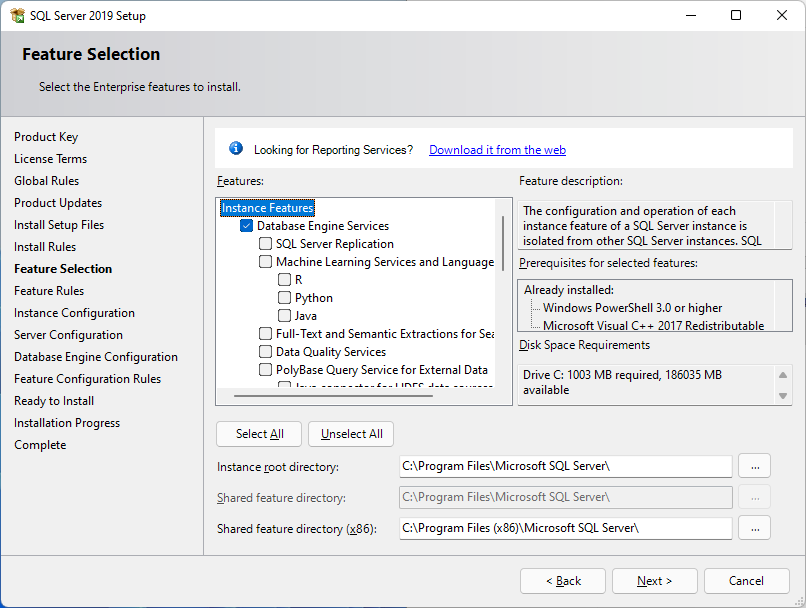
در صفحه بعد میتوانید امکانات مورد نیاز خود را بسته با کاری که میخواهید با نرم افزار انجام
دهید انتخاب کنید. اگر نمیدانید به کدام امکانات نیاز پیدا خواهید کرد، گزینه database Engine
Services و Clinet tools connectivity را انتخاب کنید. در بخش Feature description میتوانید
توضیح مختصری در مورد گزینه ای که انتخاب میکنید مشاهده کنید و در بخش Disk Space requirements
میتوانید فضایی که قرار است اشغال شود را ببینید.
توجه کنید که میتوانید در آینده هر امکانی را که میخواهید به نرم افزار اضافه کنید، پس تا حد
امکان از انتخاب گزینه select all اجتناب کنید تا نرم افزار های بی استفاده در سیستمان نصب
نشود.
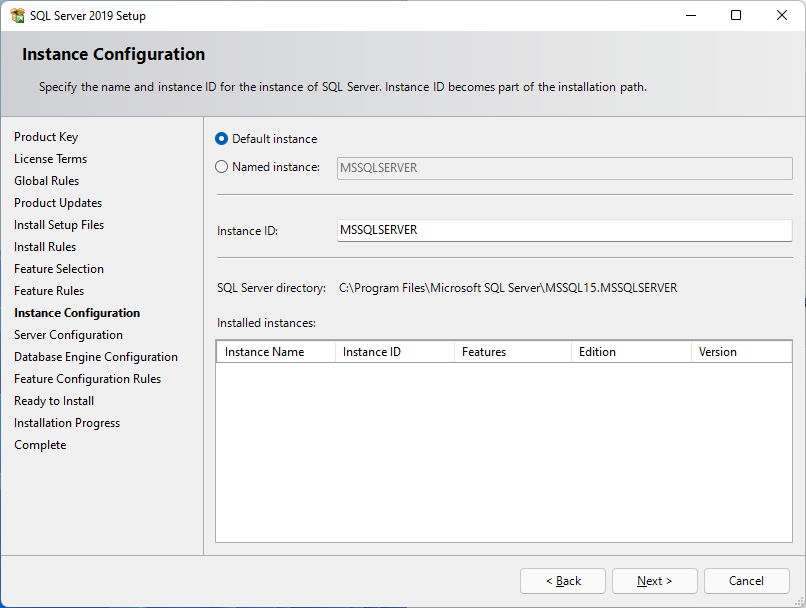
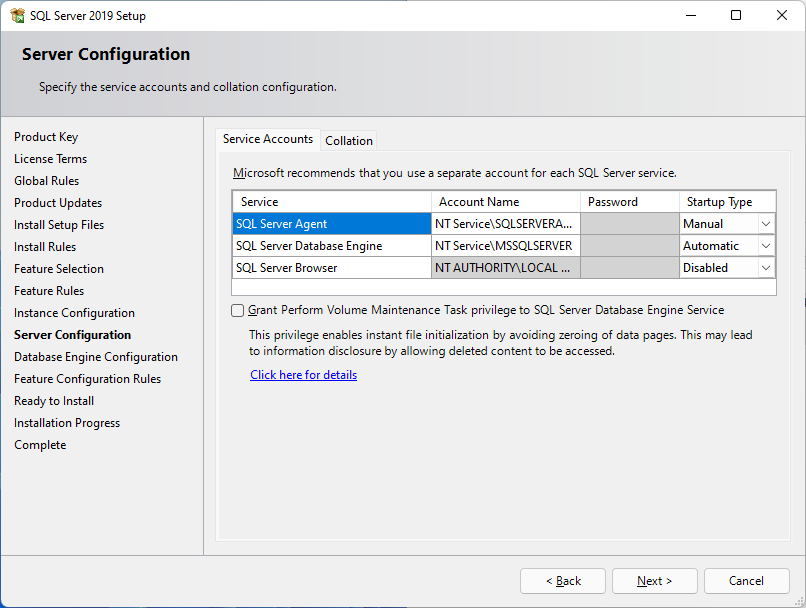
در صفحه instance Configuration، و Server Configuration تنظیمات پیش فرض را قبول کنید.
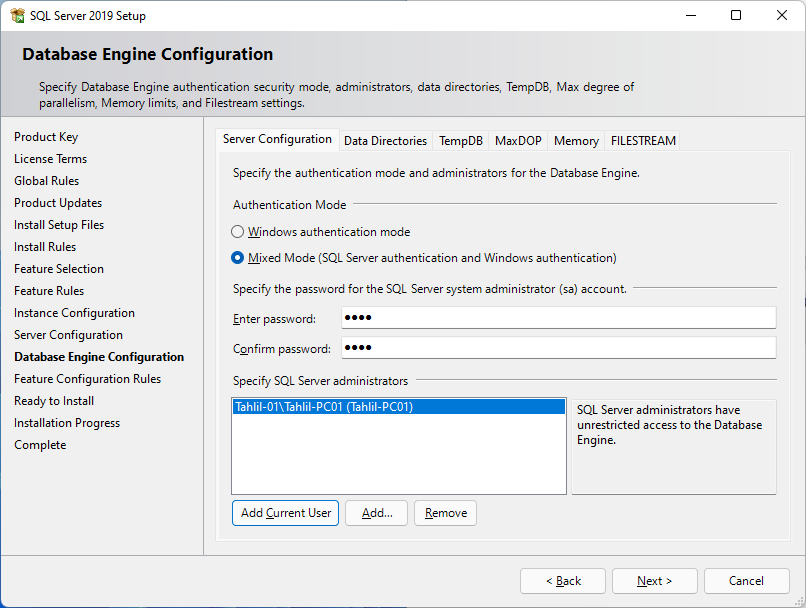
در صفحه بالا، گزینه Mixed mode را انتخاب کنید و برای ادمین نرم افزار، یک رمز انتخاب کنید. رمز را یادداشت کنید که فراموش نکنید و روی گزینه Add current user کلیک کنید.
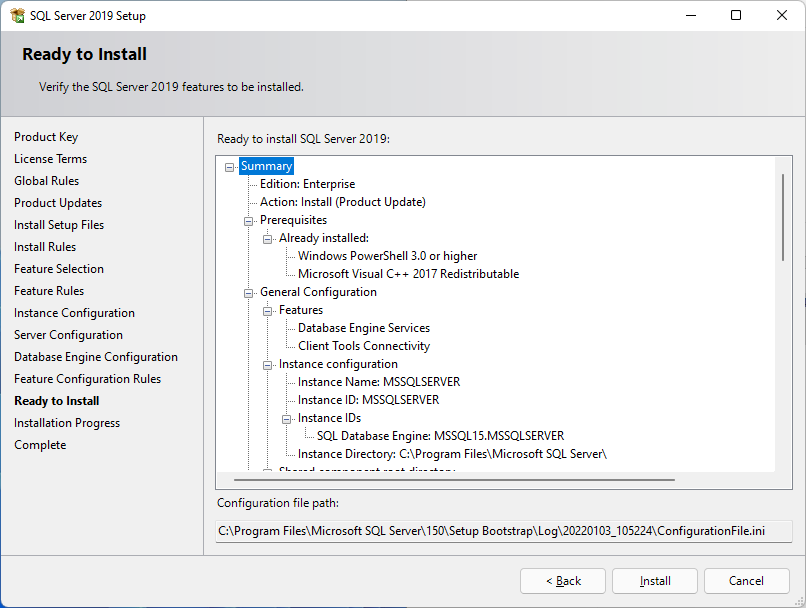
در این صفحه میتوانید لیستی از تمام بخش هایی که قرار است نصب شود مشاهده کنید. با کلیک روی گزینه Install، فرایند نصب آغاز میشود.

با دریافت پیام Install successful، متوجه میشویم که نصب با موفقیت تمام شده.
بخش دوم: آموزش نصب SQL Server managment studio
ابتدا فایل را از لینک زیر دانلود کنید، و آنرا اجرا کنید:
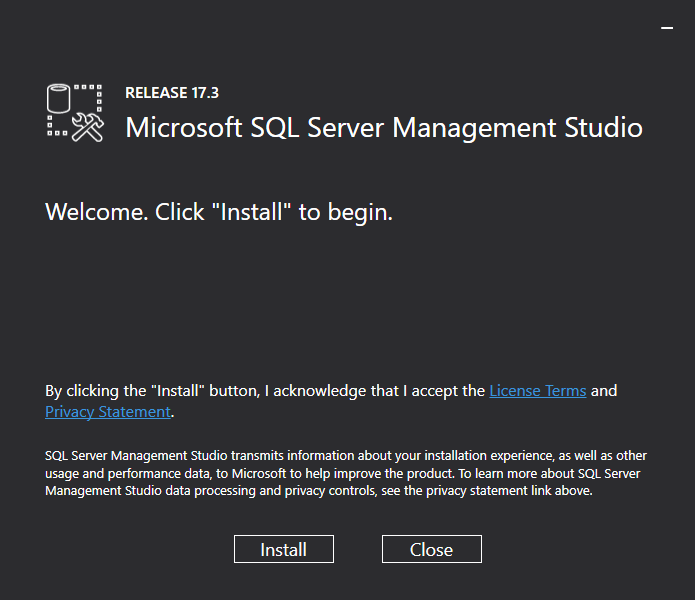
نصب SSMS اسان است و به تنظیمات خاصی نیاز ندارد. تنها لازم است گزینه install را انتخاب کنید.
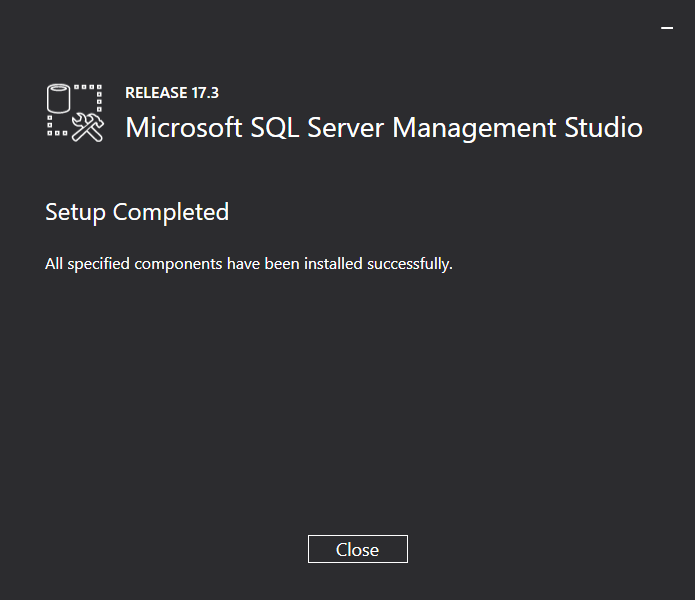
پنجره بالا نشان دهنده این است که فرایند نصب با موفقیت به اتمام رسیده است.
لیست دانلود SQL Server
برای دانلود ، لینک ها را در مرورگر خود کپی کنید ( لینکهای دانلود به روزرسانی شد.) رمز فایلها : soft98.ir
دانلود Microsoft SQL Server:
https://dl2.soft98.ir/programing/Microsoft.SQL.Server.2019.Enterprise.x64.rar?1646560806
دانلود SQL Server Managment Studio
https://dl2.soft98.ir/programing/SQL.Server.Management.Studio.18.12.1.x64.rar?1716800554