


مشخصات مقاله
-
5136
-
0.0
-
16901
-
0
-
0
آموزش ساخت فاکتور با Stimulsoft Report با ارسال پارامتر از طریق Stored Procedure
در این مقاله میخواهیم با استفاده از Stimulsoft Report و از طریق ارسال پارامتر با Store Procedure اقدام به چاپ فاکتور نماییم
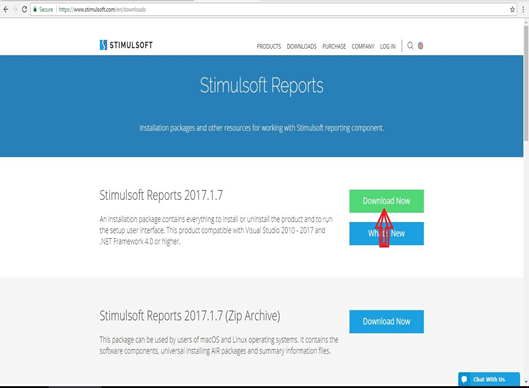
اولین مرحله ، دانلود و نصب StimulSoftReport از سایت https://www.stimulsoft.com میباشد
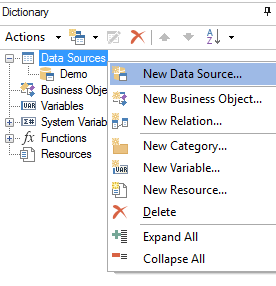
در مرحله دوم وارد محیط Designer برنامه میشویم و در تب Dictionary بر روی قسمت Data Sources کلیک راست نموده و گزینه New Data Source… را انتخاب مینماییم.
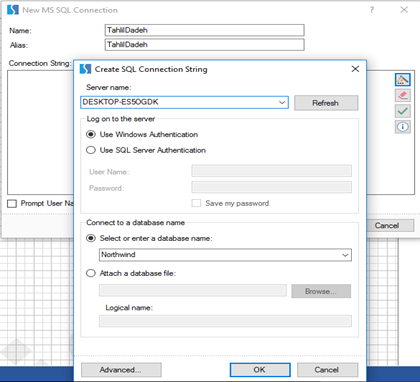
در پنجره با شده گزینه MS SQL را انتخاب و در قسمت بعدی ، نام دلخواه به آن اختصاص میدهیم.
برروی گزینه Build کلیک کرده و بعد از انتخاب نام سرور و نام دیتابیس Ok را کلیک میکنیم .
در این قسمت باید نام جدول، ویو و یا پروسیجر مربوطه را انتخاب نماییم

در تصویر فوق ، StoreProcedure (Factor) را انتخاب مینماییم که کد آن در قطعه کد زیر قرار داده شده
                            create procedure Factor
 @ID int
as
SELECT        [Order Details].OrderID, [Order Details].ProductID, [Order Details].UnitPrice, [Order Details].Quantity,(SELECT        [Order Details].UnitPrice * [Order Details].Quantity) AS TotalPrice, Products.ProductName, Orders.OrderDate, Customers.ContactName, Customers.Phone, Customers.Address

FROM [Order Details] INNER JOIN
 Products ON [Order Details].ProductID = Products.ProductID INNER JOIN
 Orders ON [Order Details].OrderID = Orders.OrderID INNER JOIN
 Customers ON Orders.CustomerID = Customers.CustomerID
 Where [Order Details].OrderID=@ID
در قسمت بعدی کل ستون ها را به محیط Designer ، Drag میکنیم و گزارش را در آدرسی دلخواه ذخیره میکنیم

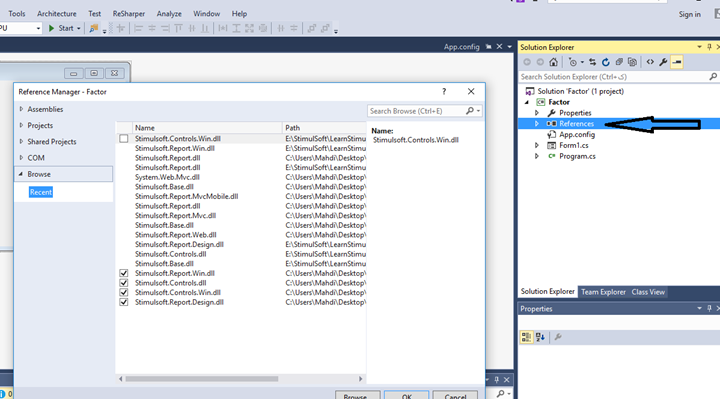
بعد از ذخیره فاکتور در مسیر دلخواه ، وارد نرم افزار Visual Studio شده و یک پروژه جدید از نوع Windows Form Application ایجاد مینماییم و در قسمت Refrences ، DLL های مربوط به Stimulsoft Report را به برنامه اضافه میکنیم.(DLL ها در قالب فایل پیوست موجود میباشد)
در محیط Design ، یک Textbox برای گرفتن شماره فاکتور و یک Button برای نمایش فاکتور مربوطه به برنامه اضافه مینماییم
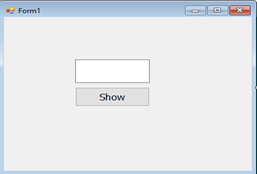
و در رویداد Click ، Button کد های زیر را تایپ میکنیم
                            private void button1_Click(object sender, EventArgs e)
        {
            StiReport report=new StiReport();
            report["@ID"] =int.Parse( textBox1.Text);
            report.Load(Application.StartupPath +"/Report.mrt");
            report.Show();
}
در قسمت Application.StartupPath به جای استفاده از این کد ، باید آدرس فیزیکی محل ذخیره فاکتور را درج نمایید
و در مرحله آخر ، پروژه را اجرا کرده و از آن لذت ببرید
ملاحضات:
ویدئو آموزش این مقاله، در انتهای مقاله بصورت کامل و فارسی در اختیار شما کاربران محترم قرار داده شده است.