فلوچارت چیست و چه کاربردی در برنامه نویسی دارد؟

شکیلا زحمتکش
1405/05/27

اگه قبل از شروع کدنویسی بخوای مسیر حل یه مسئله رو برای خودت مشخص کنی، فلوچارت میتونه خیلی کمکت کنه. با فلوچارت، مراحل انجام یک کار، شرطها، تصمیمها و مسیرهای مختلف رو بهصورت تصویری میبینی؛ بدون اینکه هنوز لازم باشه وارد جزئیات کدنویسی بشی.
مثلاً فرض کن میخوای برنامهای بنویسی که یک عدد رو بگیره و مشخص کنه زوج هست یا فرد. قبل از اینکه حتی یک خط کد بنویسی، میتونی مسیر کار رو مشخص کنی: عدد رو بگیر، شرط رو بررسی کن، نتیجه رو نمایش بده و تمام. همین مسیر ساده وقتی با چند شکل و فلش نمایش داده بشه، تبدیل به یک فلوچارت میشه.
در ادامه این مقاله میبینیم فلوچارت دقیقاً چیه، هرکدوم از شکلها و نمادهای اون چه معنیای دارن، چطور میتونیم یک فلوچارت رسم کنیم و اصلاً چه زمانی استفاده از فلوچارت به درد برنامهنویس میخوره. چند مثال ساده و واقعی هم بررسی میکنیم و در آخر تفاوت فلوچارت با الگوریتم، شبهکد و نمودارهای مشابه رو میبینیم.
فلوچارت چیست؟
فلوچارت (Flowchart) یک روش تصویری برای نشون دادن مراحل انجام یک کار، فرایند یا الگوریتمه. توی فلوچارت، هر مرحله با یک شکل مشخص نمایش داده میشه و فلشها هم نشون میدن که از هر مرحله باید به کدوم مرحله بعدی بریم.
مثلاً معمولاً از مستطیل برای نشون دادن یک عملیات استفاده میکنیم، لوزی زمانی به کار میره که قراره یک شرط رو بررسی کنیم و شکل شروع و پایان هم مشخص میکنه مسیر از کجا شروع میشه و کجا تموم میشه.
مزیت فلوچارت اینه که قبل از اینکه درگیر جزئیات کد یا یک سیستم بشیم، میتونیم تصویر کلی مسیر رو ببینیم. همین موضوع باعث میشه پیدا کردن ایرادهای منطقی، توضیح دادن روند کار به بقیه و حتی شروع کدنویسی راحتتر بشه.
البته فلوچارت فقط مخصوص برنامهنویسی نیست و در طراحی سیستمها، آموزش، مهندسی و مشخص کردن فرایندهای کاری هم کاربرد داره.
فلوچارت در برنامهنویسی یعنی چه؟
در برنامهنویسی، فلوچارت کمک میکنه قبل از نوشتن کد بفهمیم دقیقاً قراره چه اتفاقی بیفته و برنامه چه مسیرهایی رو طی کنه. مثلاً فرض کن بخشی از یک سایت فقط باید برای افراد ۱۸ سال به بالا نمایش داده بشه. منطق برنامه میتونه اینطوری باشه:
- سن کاربر رو بگیر.
- بررسی کن که ۱۸ سال یا بیشتر هست یا نه.
- اگه بله، اجازه ورود بده.
- اگه نه، یک پیام مناسب نمایش بده.
همین منطق ممکنه داخل کد با یک دستور if نوشته بشه، اما وقتی اون رو به شکل فلوچارت میکشیم، مسیر «بله» و «خیر» خیلی واضحتر جلوی چشممون قرار میگیره.
برای همین فلوچارت مخصوصاً وقتی تازه برنامهنویسی رو شروع کردی، میخوای یک الگوریتم طراحی کنی، چند شرط و مسیر مختلف داری یا میخوای منطق برنامه رو برای شخص دیگهای توضیح بدی، میتونه ابزار خیلی مفیدی باشه.
نمادهای فلوچارت و معنی هرکدوم
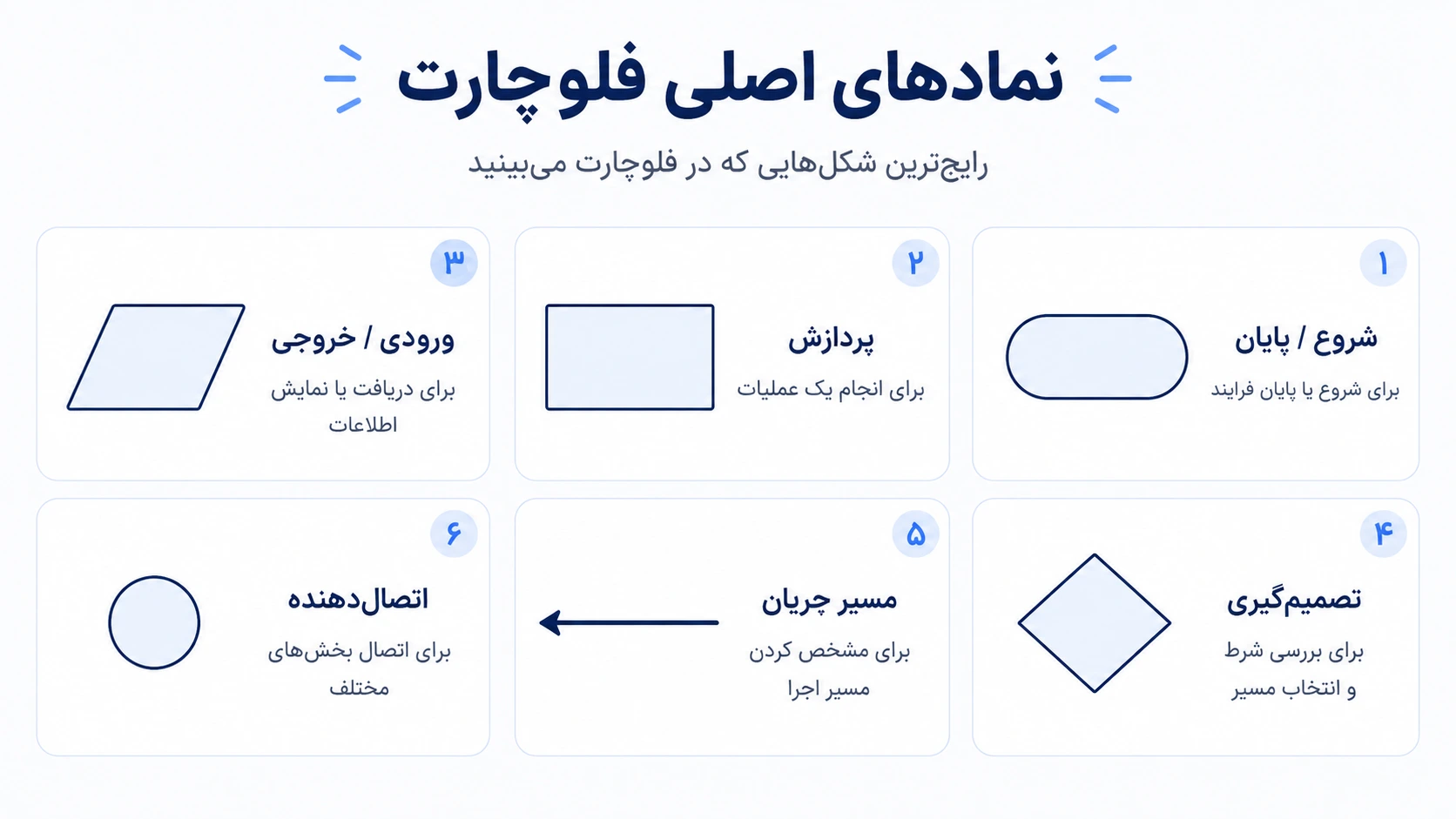
اگه برای اولین بار یک فلوچارت ببینی، احتمالاً با چند شکل مختلف مثل مستطیل، لوزی، بیضی و فلش روبهرو میشی. هرکدوم از این شکلها معنی مشخصی دارن و کمک میکنن با یک نگاه بفهمیم توی هر مرحله از فرایند چه اتفاقی میفته.
لازم نیست از همون اول تمام نمادهای فلوچارت رو حفظ کنی. برای شروع، شناختن چند نماد اصلی کاملاً کافیه؛ چون بیشتر فلوچارتهای ساده برنامهنویسی رو میشه با همینها رسم کرد.
نماد شروع و پایان (Start / End)
این نماد نقطه شروع یا پایان فلوچارت رو نشون میده و معمولاً به شکل بیضی یا یک مستطیل با گوشههای کاملاً گرد رسم میشه.
مثلاً در ابتدای فلوچارت عبارت Start و در انتهای اون End قرار میگیره.
نماد پردازش (Process)
مستطیل برای نشون دادن یک کار یا عملیات استفاده میشه. مثلاً:
total = price * count
یا «محاسبه مبلغ نهایی سفارش». هر وقت در یک مرحله قراره عملیاتی انجام بشه، معمولاً از این نماد استفاده میکنیم.
نماد ورودی و خروجی (Input / Output)
این نماد معمولاً به شکل متوازیالاضلاع رسم میشه و برای دریافت اطلاعات یا نمایش نتیجه به کار میره.
مثلاً:
Enter your age
یا:
Show result
پس هر جا برنامه قراره چیزی از کاربر بگیره یا نتیجهای رو نمایش بده، احتمالاً با این نماد روبهرو میشیم.
نماد تصمیمگیری (Decision)
لوزی یکی از مهمترین نمادهای فلوچارته و زمانی استفاده میشه که برنامه باید یک شرط رو بررسی کنه و بر اساس نتیجه، یکی از چند مسیر رو ادامه بده.
مثلاً:
age >= 18 ?
از این مرحله ممکنه دو مسیر خارج بشه:
- بله ← اجازه ورود
- خیر ← نمایش پیام خطا
شرطهای if در برنامهنویسی نمونه خیلی خوبی برای درک این نماد هستن.
فلش یا مسیر جریان (Flowline)
فلشها مشخص میکنن مراحل فلوچارت با چه ترتیبی اجرا میشن و بعد از هر مرحله باید به کجا بریم.
مثلاً:
Start ← دریافت عدد ← بررسی شرط ← نمایش نتیجه ← End
بدون فلشها مشخص نیست هر مرحله به کدوم قسمت بعدی متصل میشه.
اتصالدهنده (Connector)
گاهی فلوچارت بزرگ میشه و اتصال مستقیم بخشهای مختلف با فلش باعث شلوغ شدن نمودار میشه. در چنین شرایطی میتونیم از Connector استفاده کنیم.
Connector معمولاً یک دایره کوچک با یک حرف یا عدد داخله. مثلاً دو نقطه از فلوچارت که داخل هر دو حرف A قرار گرفته، به هم مرتبط هستن.
این کار کمک میکنه مسیرهای طولانی رو بدون کشیدن فلشهای زیاد و درهم نمایش بدیم.
خلاصه نمادهای اصلی فلوچارت
| نماد | شکل رایج | کاربرد | مثال |
|---|---|---|---|
| Start / End | بیضی | شروع یا پایان فرایند | Start |
| Process | مستطیل | انجام یک عملیات | محاسبه قیمت |
| Input / Output | متوازیالاضلاع | دریافت یا نمایش اطلاعات | دریافت سن |
| Decision | لوزی | بررسی شرط و انتخاب مسیر | age >= 18 |
| Flowline | فلش | مشخص کردن مسیر اجرا | رفتن به مرحله بعد |
| Connector | دایره کوچک | اتصال بخشهای مختلف فلوچارت | A |
فلوچارت چه کاربردی در برنامهنویسی داره؟
فلوچارت فقط یک نمودار برای قشنگتر نشون دادن مراحل نیست. کاربرد اصلیش اینه که قبل از اینکه وارد کدنویسی بشیم، بتونیم منطق برنامه رو واضحتر ببینیم و بفهمیم هر مرحله قراره چه کاری انجام بده.
وقتی یک مسئله چند شرط، مسیر یا مرحله مختلف داشته باشه، نوشتن مستقیم کد میتونه باعث بشه خیلی زود مسیر کار پیچیده بشه. فلوچارت کمک میکنه اول ساختار مسئله رو مشخص کنیم و بعد سراغ کدنویسی بریم.
طراحی منطق برنامه قبل از کدنویسی
یکی از مهمترین کاربردهای فلوچارت اینه که قبل از نوشتن کد، مسیر حل مسئله رو مشخص کنیم. مثلاً اگه بخوای یک سیستم ورود کاربر طراحی کنی، قبل از اینکه Controller، API یا کدهای مربوط به Login رو بنویسی، میتونی مسیر رو اینطوری مشخص کنی:
- کاربر اطلاعات ورود رو وارد میکنه.
- سیستم اطلاعات رو بررسی میکنه.
- اگه اطلاعات درست باشه، کاربر وارد حسابش میشه.
- اگه اطلاعات اشتباه باشه، پیام خطا نمایش داده میشه.
وقتی این مسیر رو به شکل فلوچارت میبینی، راحتتر میتونی تصمیم بگیری کد باید چه ساختاری داشته باشه.
نمایش شرطها و مسیرهای مختلف
توی خیلی از برنامهها فقط یک مسیر مستقیم نداریم. برنامه بر اساس شرایط مختلف تصمیم میگیره که چه کاری انجام بده. مثلاً:
- اگه موجودی محصول بیشتر از صفر بود، سفارش ثبت بشه.
- اگه موجودی صفر بود، پیام «ناموجود» نمایش داده بشه.
یا:
- اگه کاربر Admin بود، وارد پنل مدیریت بشه.
- در غیر این صورت، به صفحه کاربری بره.
فلوچارت کمک میکنه این مسیرها رو قبل از نوشتن شرطهای if و else واضح ببینیم.
پیدا کردن ایرادهای منطقی
گاهی کد از نظر Syntax هیچ مشکلی نداره، ولی منطق برنامه اشتباهه. مثلاً ممکنه یک شرط رو فراموش کرده باشیم یا یکی از مسیرها هیچ خروجی مشخصی نداشته باشه. وقتی منطق برنامه رو به شکل فلوچارت رسم میکنیم، این مدل ایرادها راحتتر دیده میشن.
به همین دلیل فلوچارت میتونه قبل از شروع کدنویسی، جلوی بخشی از اصلاحات و دوبارهکاریهای بعدی رو بگیره.
توضیح منطق برنامه به دیگران
همیشه قرار نیست فقط خودمون کدی که نوشتیم رو ببینیم. ممکنه بخوایم منطق یک بخش از سیستم رو برای برنامهنویس دیگه، طراح، مدیر پروژه یا حتی مشتری توضیح بدیم. در چنین شرایطی، یک فلوچارت ساده خیلی وقتها از چند صفحه توضیح یا چند ده خط کد قابل فهمتره. مثلاً برای توضیح فرایند ثبت سفارش میشه مسیر کلی رو به شکل زیر نمایش داد:
انتخاب محصول ← افزودن به سبد خرید ← ثبت اطلاعات ← پرداخت ← تایید سفارش
بدون اینکه لازم باشه شخص مقابل وارد جزئیات کدنویسی بشه.
مستندسازی بخشهای مهم سیستم
فلوچارت میتونه بخشی از مستندات پروژه هم باشه. مثلاً برای فرایندهایی مثل:
- ثبتنام کاربر
- ورود به سیستم
- بازیابی رمز عبور
- ثبت سفارش
- تایید پرداخت
- تغییر وضعیت سفارش
داشتن یک فلوچارت ساده کمک میکنه بعداً هم خودمون و هم اعضای دیگه تیم سریعتر بفهمیم منطق اون بخش از سیستم چطور طراحی شده.
چطور فلوچارت رسم کنیم؟
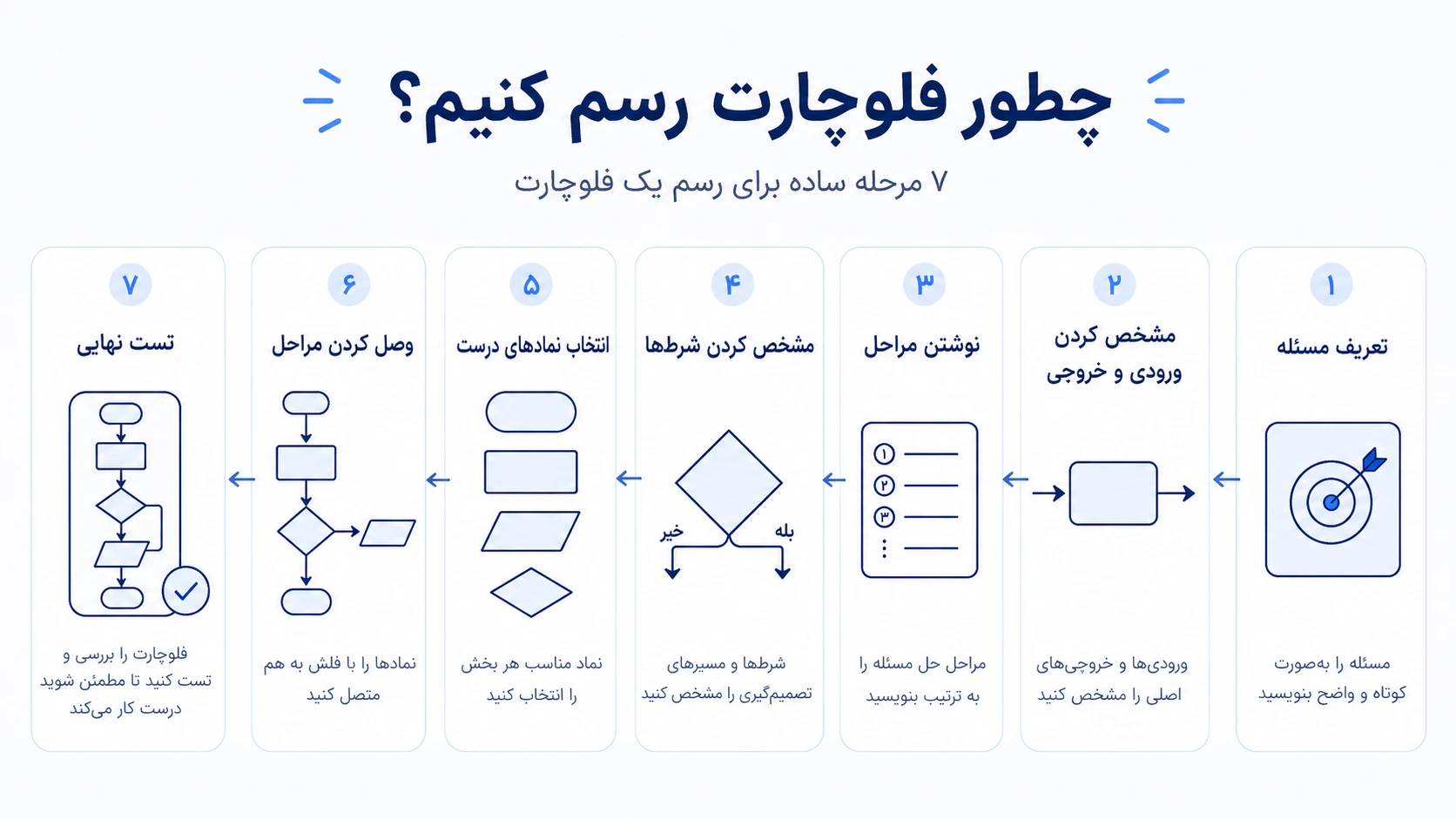
حالا که با نمادهای اصلی فلوچارت آشنا شدیم، وقتشه ببینیم چطور میشه برای یک مسئله فلوچارت کشید. برای شروع لازم نیست سراغ مسئلههای پیچیده بری. اول یک مسئله ساده انتخاب کن، مراحلش رو مشخص کن و بعد اون مراحل رو با نمادهایی که تا اینجا یاد گرفتیم به هم وصل کن.
۱. اول مشخص کن قراره چه مسئلهای رو حل کنی
قبل از کشیدن هر شکلی، باید دقیقاً بدونی فلوچارت قراره چه چیزی رو نشون بده. مثلاً:
- میخوایم عددی از کاربر بگیریم و مشخص کنیم زوج هست یا فرد.
- میخوایم بررسی کنیم کاربر اجازه ورود به سایت رو داره یا نه.
هرچقدر مسئله از اول واضحتر باشه، رسم فلوچارت هم راحتتر میشه.
۲. ورودی و خروجی رو پیدا کن
بعد مشخص کن برنامه چه اطلاعاتی دریافت میکنه و در آخر چه نتیجهای باید بده. مثلاً برای تشخیص زوج یا فرد:
- ورودی: یک عدد
- خروجی: «عدد زوج است» یا «عدد فرد است»
این مرحله کمک میکنه ابتدا و انتهای مسیر رو بهتر مشخص کنی.
۳. مراحل حل مسئله رو به ترتیب بنویس
هنوز لازم نیست چیزی رسم کنی. اول مراحل رو خیلی ساده و به ترتیب بنویس.
- شروع
- دریافت عدد
- بررسی زوج یا فرد بودن
- نمایش نتیجه
- پایان
این لیست در واقع اسکلت اولیه فلوچارتته.
۴. شرطها و تصمیمها رو پیدا کن
حالا ببین کجای مسیر باید یک تصمیم گرفته بشه. در مثال زوج یا فرد، باید بررسی کنیم:
number % 2 == 0 ?
اینجا دو حالت داریم:
- بله ← عدد زوجه
- خیر ← عدد فرده
پس این مرحله باید با نماد Decision یا همون شکل لوزی نمایش داده بشه.
۵. برای هر مرحله نماد مناسب انتخاب کن
حالا میتونیم مراحل رو به شکلهای فلوچارت تبدیل کنیم.
- Start ← نماد شروع
- دریافت عدد ← Input
- بررسی زوج یا فرد ← Decision
- نمایش نتیجه ← Output
- End ← نماد پایان
لازم نیست برای یک فلوچارت ساده از تعداد زیادی نماد مختلف استفاده کنی. همون نمادهای اصلی که در بخش قبل دیدیم برای بیشتر مثالهای ابتدایی کافیه.
۶. مراحل رو با فلش به هم وصل کن
بعد از قرار دادن شکلها، باید مسیر اجرای مراحل رو با فلش مشخص کنی.
Start ← دریافت عدد ← بررسی شرط ← نمایش نتیجه ← End
در قسمتهای شرطی هم بهتره روی مسیرها مشخص کنی هر فلش مربوط به کدوم نتیجه است؛ مثلاً «بله» و «خیر». تا جای ممکن مسیر فلوچارت رو مرتب نگه دار تا کاربر بتونه بدون دنبال کردن فلشهای درهم، روند اجرا رو بفهمه.
۷. در آخر مسیرها رو تست کن
وقتی فلوچارت تموم شد، یک بار خودت نقش برنامه رو بازی کن و از Start تا End جلو برو.
مثلاً عدد 8 رو وارد کن:
- آیا ۸ بر ۲ بخشپذیره؟
- بله.
- پس باید پیام «عدد زوج است» نمایش داده بشه.
حالا عدد 7 رو امتحان کن:
- آیا ۷ بر ۲ بخشپذیره؟
- خیر.
- پس باید پیام «عدد فرد است» نمایش داده بشه.
با همین تست ساده میتونی بفهمی آیا تمام حالتهای مسئله رو در فلوچارت در نظر گرفتی یا نه.
نکته مهم اینه که هدف فلوچارت، پیچیدهتر کردن مسئله نیست. برعکس، باید کمک کنه مسیر حل مسئله رو سادهتر و واضحتر ببینی. اگه فلوچارتت انقدر شلوغ شده که خودت هم برای پیدا کردن مسیرها مشکل داری، احتمالاً وقتشه اون رو سادهتر کنی یا به چند بخش کوچیکتر تقسیمش کنی.
چند مثال ساده از فلوچارت در برنامهنویسی
تا اینجا دیدیم فلوچارت چیه و چطور باید رسمش کنیم. حالا با چند مثال ساده ببینیم این مراحل در عمل چطور کنار هم قرار میگیرن.
مثال اول: فلوچارت تشخیص زوج یا فرد بودن عدد
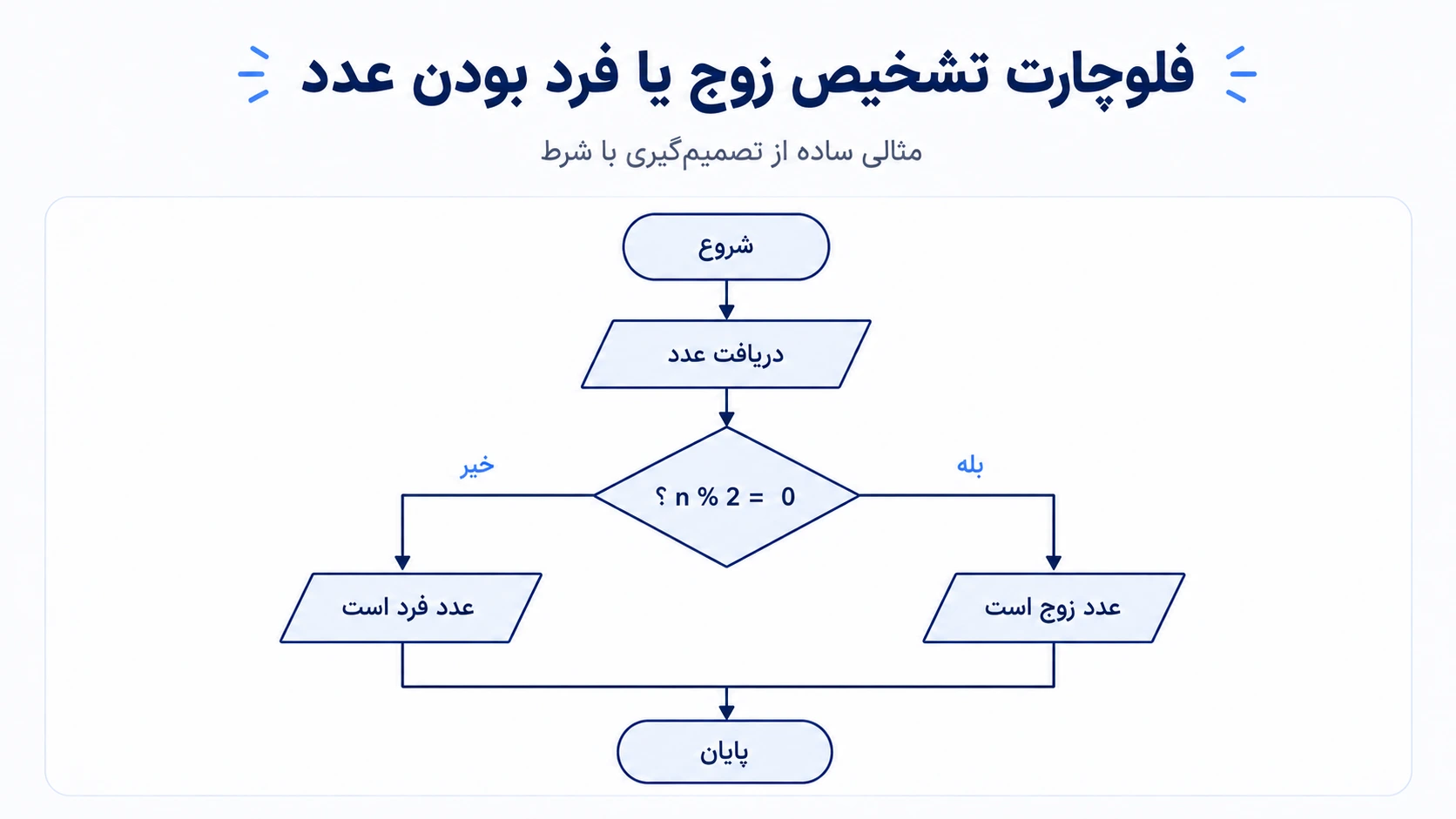
فرض کن میخوای برنامهای بنویسی که یک عدد از کاربر بگیره و مشخص کنه اون عدد زوج هست یا فرد. منطق برنامه خیلی ساده است:
- برنامه شروع میشه.
- یک عدد از کاربر میگیریم.
- بررسی میکنیم باقیمانده تقسیم عدد بر ۲ برابر صفر هست یا نه.
- اگه برابر صفر باشه، عدد زوجه.
- اگه برابر صفر نباشه، عدد فرده.
- نتیجه نمایش داده میشه و برنامه تموم میشه.
شرط اصلی این فلوچارت اینه:
number % 2 == 0
پس مسیر کلی به این شکل میشه:
Start ← دریافت عدد ← بررسی شرط ← نمایش زوج یا فرد ← End
مثال دوم: فلوچارت ورود کاربر به سایت
حالا یک مثال نزدیکتر به پروژههای واقعی برنامهنویسی ببینیم. فرض کن کاربر ایمیل و رمز عبورش رو وارد کرده و سیستم باید بررسی کنه اطلاعاتش درسته یا نه. مسیر کار میتونه اینطوری باشه:
- کاربر ایمیل و رمز عبور رو وارد میکنه.
- سیستم اطلاعات رو بررسی میکنه.
- اگه اطلاعات درست باشه، کاربر وارد حسابش میشه.
- اگه اطلاعات اشتباه باشه، پیام خطا نمایش داده میشه.
- فرایند تموم میشه.
مسیر فلوچارت:
Start ← دریافت ایمیل و رمز عبور ← اطلاعات درست است؟
اگه جواب بله باشه:
ورود به حساب کاربری ← End
اگه جواب خیر باشه:
نمایش پیام خطا ← End
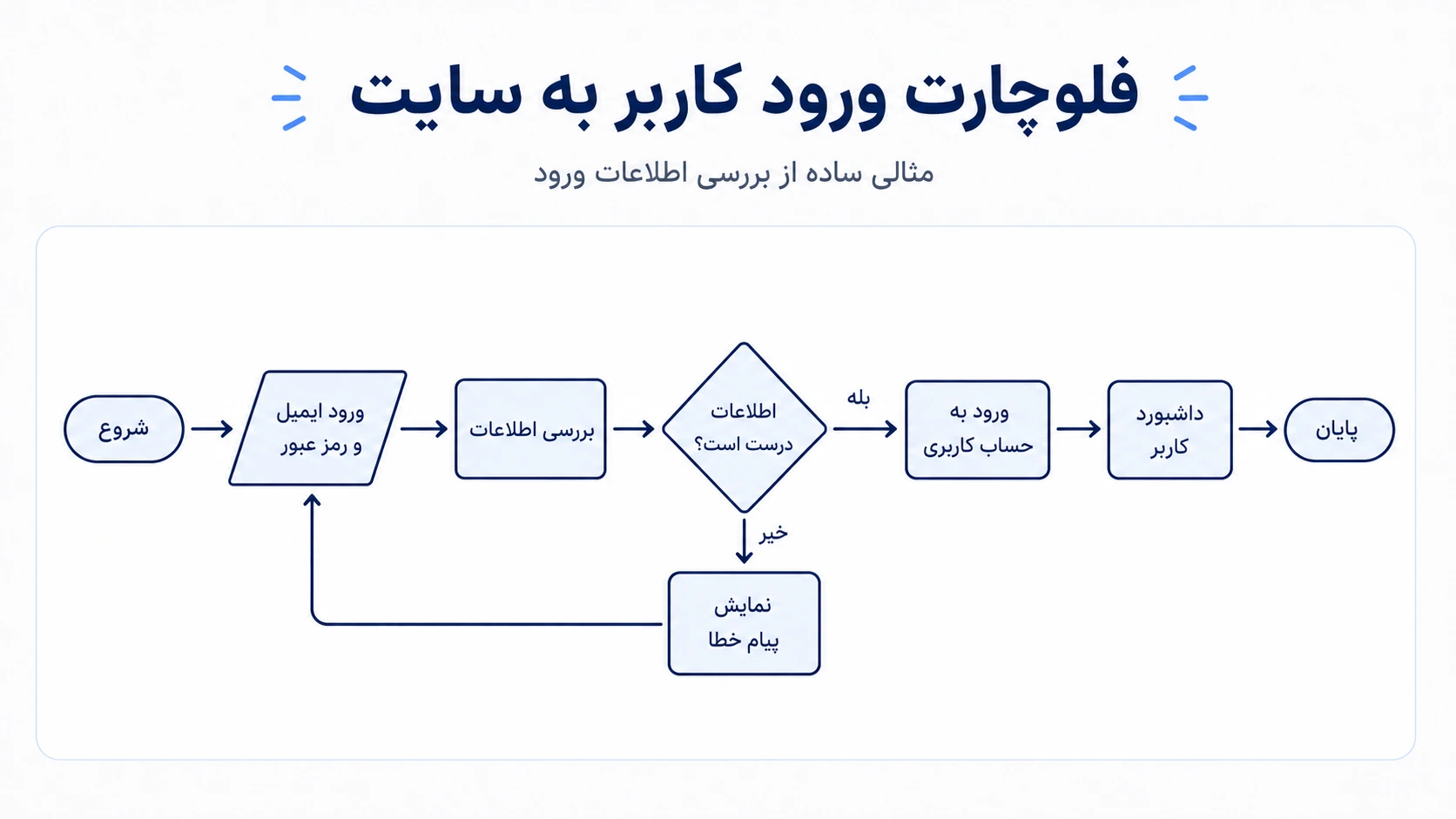
این مثال خیلی خوب نشون میده نماد Decision چطور یک مسیر رو به دو حالت مختلف تقسیم میکنه.
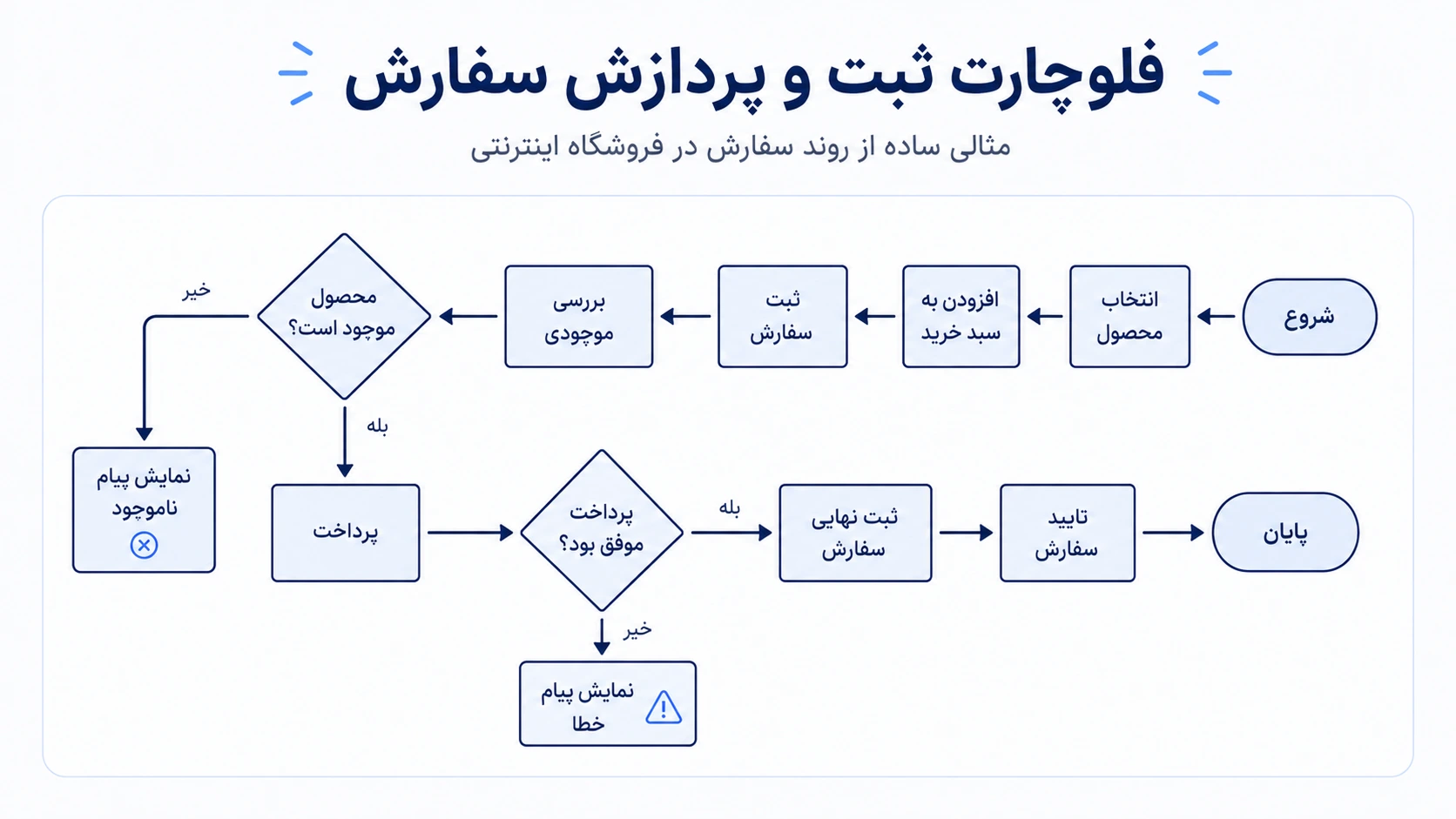
مثال سوم: فلوچارت ثبت و پردازش سفارش
فلوچارت فقط برای مثالهای ساده آموزشی نیست. توی پروژههای واقعی هم میشه ازش برای مشخص کردن روندهای چندمرحلهای استفاده کرد. مثلاً فرض کن میخوای روند ثبت سفارش در یک فروشگاه اینترنتی رو مشخص کنی. مسیر کلی میتونه اینطوری باشه:
- کاربر محصول رو انتخاب میکنه.
- سیستم موجودی محصول رو بررسی میکنه.
- اگه محصول موجود باشه، به سبد خرید اضافه میشه.
- بعد از اون، کاربر سفارش خودش رو ثبت میکنه.
- سیستم یک بار دیگه موجودی نهایی رو بررسی میکنه تا مطمئن بشه هنوز موجودی کافی هست.
- اگه موجودی نهایی کافی باشه، کاربر وارد مرحله پرداخت میشه.
- اگه پرداخت موفق باشه، سفارش بهصورت نهایی ثبت و تایید میشه.
- اگه در هر مرحله موجودی کافی نباشه یا پرداخت ناموفق باشه، پیام مناسب به کاربر نمایش داده میشه.
اینجا چند Decision مختلف داریم:
- آیا محصول موجود است؟
- آیا موجودی هنوز کافی است؟
- آیا پرداخت موفق بود؟
این ساختار از نظر منطقی به روند واقعی فروشگاههای اینترنتی نزدیکتره؛ چون هم قبل از اضافه شدن محصول به سبد خرید، موجودی بررسی میشه و هم قبل از پرداخت، یک بررسی نهایی انجام میشه تا از بروز خطا جلوگیری بشه.
به همین خاطر این فلوچارت کمک میکنه قبل از نوشتن کد، تمام مسیرهای ممکن رو دقیقتر ببینیم و چیزی رو از قلم نندازیم.
تفاوت الگوریتم، شبهکد و فلوچارت چیست؟
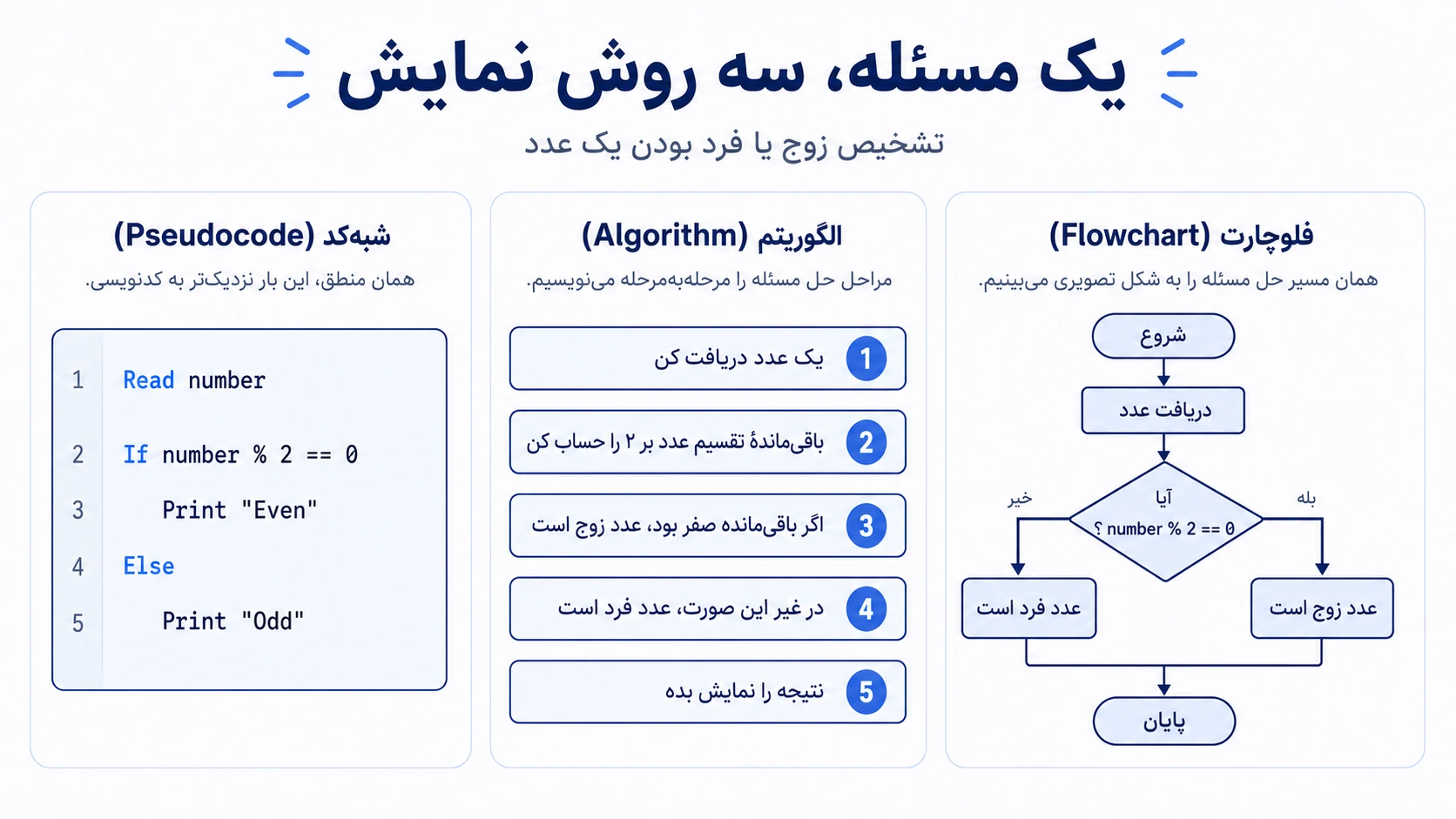
الگوریتم، شبهکد و فلوچارت هر سه برای توضیح مسیر حل یک مسئله استفاده میشن، ولی شکل استفاده ازشون با هم فرق داره. اگه بخوای خیلی ساده نگاهش کنی:
- الگوریتم میگه مسئله رو با چه مراحلی حل کنیم.
- شبهکد همون مراحل رو شبیه کدنویسی مینویسه.
- فلوچارت همون منطق رو به شکل تصویری نشون میده.
الگوریتم چیست؟
الگوریتم یعنی یک سری مرحله مشخص و مرتب برای حل یک مسئله. مثلاً برای تشخیص زوج یا فرد بودن یک عدد، الگوریتم میتونه این باشه:
- یک عدد از کاربر بگیر.
- باقیمانده تقسیم عدد بر ۲ رو بررسی کن.
- اگه باقیمانده صفر بود، عدد زوجه.
- در غیر این صورت، عدد فرده.
- نتیجه رو نمایش بده.
اینجا هنوز وارد شکل یا کدنویسی نشدیم؛ فقط مسیر حل مسئله رو مشخص کردیم.
شبهکد چیست؟
شبهکد یا Pseudocode راهیه برای نوشتن منطق برنامه به شکلی که شبیه کده، ولی لازم نیست قوانین دقیق یک زبان برنامهنویسی رو رعایت کنه. مثلاً همون مثال زوج یا فرد رو میشه اینطوری نوشت:
Read number

If number % 2 == 0
    Print "Even"
Else
    Print "Odd"
مزیت شبهکد اینه که فاصله بین الگوریتم و کد واقعی رو کمتر میکنه. یعنی قبل از اینکه وارد C#، Python، JavaScript یا هر زبان دیگهای بشی، میتونی منطق برنامه رو تقریباً شبیه کد بنویسی و بررسی کنی.
فلوچارت چه فرقی با الگوریتم و شبهکد داره؟
فلوچارت همون منطق رو به شکل تصویری نمایش میده.
مثلاً به جای اینکه بنویسیم:
اگر عدد بر ۲ بخشپذیر بود، زوج است
یک لوزی میکشیم که داخلش شرط رو مینویسیم و از اون دو مسیر «بله» و «خیر» خارج میکنیم.
پس تفاوت اصلی در نحوه نمایش اطلاعاته، نه در اصل منطق مسئله.
الگوریتم بیشتر روی مراحل حل تمرکز داره، شبهکد اون مراحل رو به نوشتاری شبیه برنامهنویسی تبدیل میکنه و فلوچارت کمک میکنه مسیرها و تصمیمها رو به شکل تصویری ببینیم.
الگوریتم، شبهکد یا فلوچارت؛ کدوم بهتره؟
هیچکدوم همیشه بهتر از بقیه نیست. برای یک مسئله ساده شاید فقط نوشتن چند مرحله الگوریتم کافی باشه. اگه بخوای به کدنویسی نزدیکتر بشی، شبهکد انتخاب مناسبیه و اگه مسئله چند مسیر و شرط مختلف داشته باشه، فلوچارت میتونه فهم اون رو راحتتر کنه.
حتی در بعضی مسئلهها میتونی از هر سه استفاده کنی: اول الگوریتم رو بنویسی، بعد شبهکدش رو آماده کنی و در صورت نیاز مسیرهای مهم رو با فلوچارت نمایش بدی.
مقایسه الگوریتم، شبهکد و فلوچارت
| مورد | الگوریتم | شبهکد | فلوچارت |
|---|---|---|---|
| شکل نمایش | مرحلهبهمرحله و متنی | متن شبیه کد | نمودار تصویری |
| نیاز به زبان برنامهنویسی | ندارد | ندارد | ندارد |
| مناسب برای مبتدی | بله | بله | بله |
| نمایش شرطها | متنی | شبیه if و else |
با نماد Decision |
| نمایش مسیرهای مختلف | متوسط | خوب | خیلی واضح |
| نزدیک بودن به کد واقعی | کم | زیاد | کم |
| مناسب برای توضیح تصویری | کم | کم | خیلی خوب |
انواع فلوچارت
همه فلوچارتها برای یک کار ساخته نمیشن. بعضیها برای نمایش منطق یک برنامه استفاده میشن، بعضیها مراحل یک فرایند رو نشون میدن و بعضی دیگه مشخص میکنن هر فرد یا تیم توی یک فرایند چه مسئولیتی داره.
لازم نیست اسم تمام انواع فلوچارت رو حفظ کنی. مهم اینه بدونی برای مسئلهای که داری، چه مدلی میتونه بهتر مسیر رو نشون بده.
فلوچارت فرایند (Process Flowchart)
Process Flowchart برای نشون دادن مراحل انجام یک فرایند استفاده میشه. مثلاً روند ثبت سفارش در یک فروشگاه اینترنتی:
انتخاب محصول ← سبد خرید ← ثبت سفارش ← پرداخت ← تایید سفارش
این نوع فلوچارت فقط مخصوص برنامهنویسی نیست و برای نمایش فرایندهای کاری و سازمانی هم خیلی استفاده میشه.
فلوچارت برنامه (Program Flowchart)
Program Flowchart بیشتر به منطق اجرای یک برنامه یا الگوریتم مربوط میشه. مثلاً میتونیم باهاش مشخص کنیم:
- برنامه از کجا شروع میشه.
- چه اطلاعاتی دریافت میکنه.
- چه شرطهایی بررسی میشن.
- چه عملیاتی انجام میشه.
- برنامه در چه شرایطی تموم میشه.
مثال زوج یا فردی که قبلتر دیدیم، نمونه سادهای از همین نوع فلوچارته. برای کسی که تازه برنامهنویسی رو شروع کرده، این مدل از فلوچارت احتمالاً از بقیه کاربردیتره.
فلوچارت سیستم (System Flowchart)
System Flowchart تصویر بزرگتری از یک سیستم نشون میده. اینجا دیگه فقط منطق یک تابع یا الگوریتم مطرح نیست و ممکنه بخشهای مختلف سیستم و ارتباط بین اونها رو ببینیم. مثلاً در یک فروشگاه اینترنتی میتونیم بخشهایی مثل اینها رو نمایش بدیم:
کاربر ← وبسایت ← API ← پایگاه داده ← درگاه پرداخت
این نوع نمودار کمک میکنه بفهمیم قسمتهای اصلی یک سیستم چطور با هم در ارتباط هستن.
فلوچارت گردش کار (Workflow Flowchart)
Workflow Flowchart برای نشون دادن مسیر انجام یک کار از شروع تا پایان استفاده میشه. مثلاً فرایند بررسی یک درخواست پشتیبانی:
ثبت درخواست ← بررسی کارشناس ← پاسخ ← بسته شدن درخواست
اینجا تمرکز بیشتر روی اینه که یک کار چه مراحلی رو طی میکنه، نه اینکه کد برنامه دقیقاً چطور اجرا میشه.
فلوچارت Swimlane
گاهی یک فرایند بین چند نفر یا چند بخش مختلف تقسیم شده. در این شرایط Swimlane Flowchart خیلی کاربردیه. در این مدل، نمودار به چند مسیر یا «Lane» تقسیم میشه و هر مسیر مربوط به یک فرد، تیم یا بخش خاصه. مثلاً در فرایند ثبت سفارش میتونیم سه بخش داشته باشیم:
- مشتری
- فروشگاه
- درگاه پرداخت
بعد مشخص میکنیم هر مرحله توسط کدوم بخش انجام میشه.
- مشتری: ثبت سفارش
- فروشگاه: بررسی موجودی
- درگاه پرداخت: انجام پرداخت
- فروشگاه: تایید سفارش
مزیت Swimlane اینه که علاوه بر اینکه مسیر فرایند رو میبینیم، خیلی واضح مشخص میشه مسئول انجام هر مرحله کیه.
کدوم نوع فلوچارت برای برنامهنویسی مناسبتره؟
اگه هدفت اینه که منطق یک الگوریتم یا بخش کوچیکی از برنامه رو مشخص کنی، معمولاً Program Flowchart انتخاب مناسبیه. اگه میخوای مسیر یک فرایند مثل ثبت سفارش یا ثبتنام کاربر رو نشون بدی، Process یا Workflow Flowchart کاربردیتره.
برای نمایش ارتباط کلی اجزای یک سیستم میتونی سراغ System Flowchart بری و وقتی چند تیم یا نقش مختلف داخل یک فرایند درگیر هستن، Swimlane کمک میکنه مسئولیتها واضحتر دیده بشن. پس انتخاب نوع فلوچارت کاملاً بستگی به این داره که دقیقاً میخوای چه چیزی رو نمایش بدی.
تفاوت Flowchart با DFD و UML چیست؟
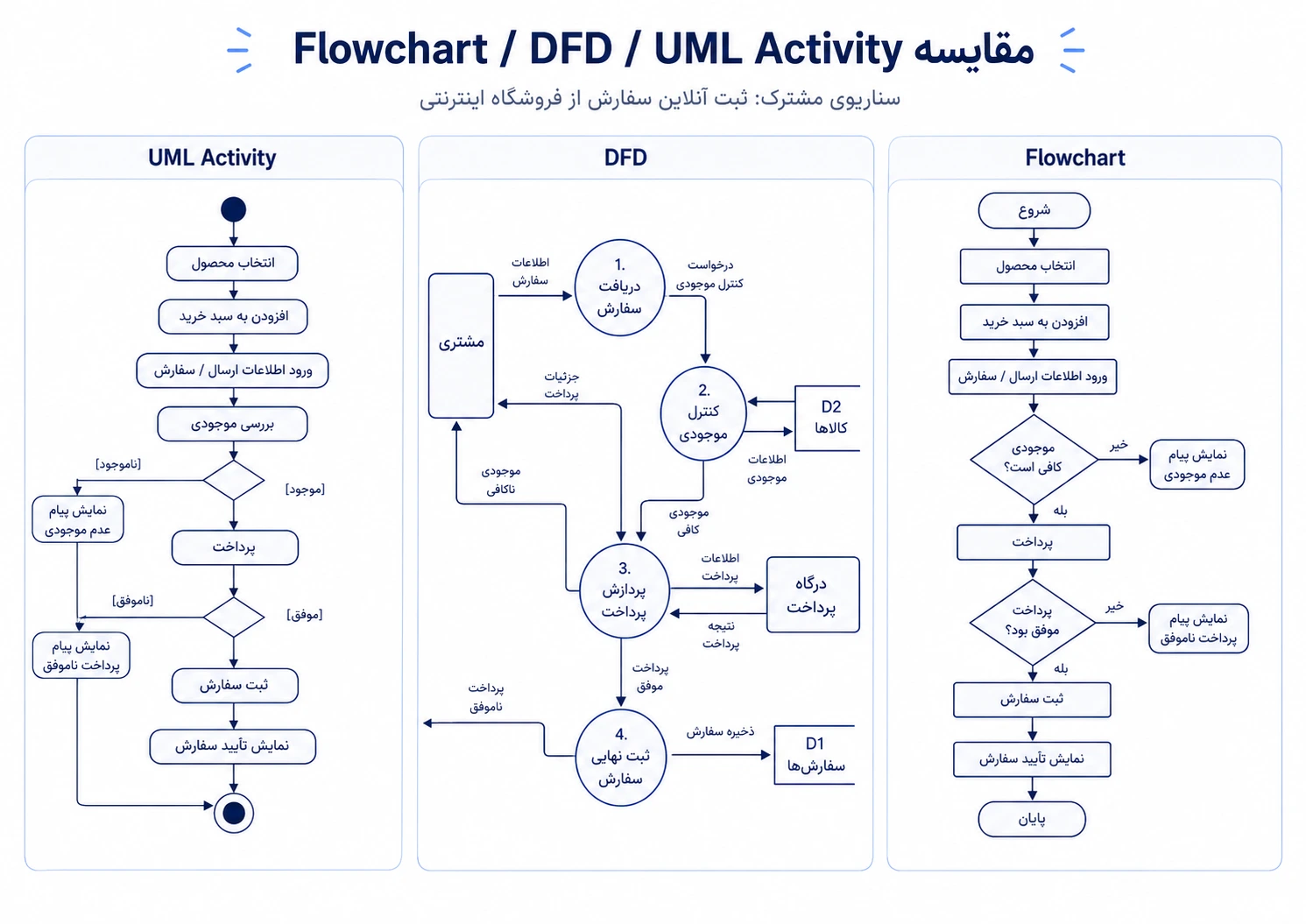
اگه با نمودارهای طراحی سیستم کار کرده باشی، احتمالاً اسمهایی مثل Flowchart، DFD و UML رو کنار هم دیدی. ظاهر بعضی از این نمودارها شبیه همه، ولی هرکدوم برای نشون دادن یک چیز متفاوت استفاده میشن.
خیلی ساده بخوایم بگیم:
- Flowchart بیشتر نشون میده مراحل یک کار با چه ترتیبی انجام میشن.
- DFD نشون میده داده از کجا میاد، کجا میره و کجا پردازش یا ذخیره میشه.
- UML مجموعهای از نمودارها برای مدلسازی بخشهای مختلف یک سیستم نرمافزاریه.
تفاوت Flowchart و DFD
DFD مخفف Data Flow Diagram یا «نمودار جریان داده» است. همونطور که از اسمش مشخصه، تمرکز DFD روی خود داده است. یعنی میخوایم ببینیم اطلاعات از کجا وارد سیستم میشه، چه پردازشی روی اون انجام میشه، کجا ذخیره میشه و در نهایت به کجا میره. مثلاً فرض کن یک فروشگاه اینترنتی داریم. در DFD ممکنه چنین مسیری رو بررسی کنیم:
کاربر ← اطلاعات سفارش ← سیستم سفارش ← پایگاه داده
اینجا سوال اصلی اینه: داده بین بخشهای مختلف سیستم چطور جابهجا میشه؟ اما در Flowchart ممکنه همین فرایند رو اینطوری ببینیم:
ثبت سفارش ← بررسی موجودی ← پرداخت ← تایید سفارش
اینجا تمرکز روی ترتیب اجرای مراحل و تصمیمهایی هست که در طول فرایند گرفته میشن. پس اگه بخوای مسیر اجرای یک فرایند رو ببینی، Flowchart معمولاً انتخاب مناسبتریه؛ ولی اگه بخوای جریان اطلاعات بین بخشهای سیستم رو بررسی کنی، DFD کاربرد بیشتری داره.
تفاوت Flowchart و UML
اینجا یک نکته مهم وجود داره: UML خودش یک نوع نمودار نیست. UML یا Unified Modeling Language یک زبان مدلسازی برای نمایش و مستندسازی بخشهای مختلف یک سیستم نرمافزاریه و داخل اون چند نوع نمودار مختلف وجود داره. مثلاً:
- Class Diagram
- Sequence Diagram
- Use Case Diagram
- Activity Diagram
- State Machine Diagram
هرکدوم از این نمودارها بخش متفاوتی از سیستم رو نشون میدن. مثلاً Class Diagram بیشتر ساختار کلاسها و ارتباط بین اونها رو نمایش میده، در حالی که Sequence Diagram ترتیب پیامهایی که بین اجزای سیستم ردوبدل میشن رو نشون میده.
Flowchart و Activity Diagram چه فرقی دارن؟
از بین نمودارهای UML، Activity Diagram از همه بیشتر به Flowchart شبیهه. هر دو میتونن مسیر انجام یک کار، تصمیمها و شاخههای مختلف رو نمایش بدن. اما Activity Diagram بخشی از UMLه و برای مدلسازی رفتار و جریان فعالیتها در یک سیستم ساختار رسمیتری داره. برای مثال اگه فقط بخوای منطق ساده ورود کاربر رو مشخص کنی، یک Flowchart معمولاً کاملاً کافیه:
ورود اطلاعات ← بررسی اطلاعات ← ورود یا نمایش خطا
ولی وقتی داری رفتار یک سیستم بزرگتر رو مدل میکنی و میخوای نمودارت بخشی از مستندات UML پروژه باشه، Activity Diagram میتونه انتخاب مناسبتری باشه.
بالاخره از کدوم استفاده کنیم؟
انتخاب بین این نمودارها بستگی به سوالی داره که میخوای جوابش رو پیدا کنی:
- اگه سوالت اینه که «مراحل کار با چه ترتیبی اجرا میشن؟» ← Flowchart
- اگه سوالت اینه که «داده بین اجزای سیستم چطور جابهجا میشه؟» ← DFD
- اگه میخوای ساختار یا رفتار بخشهای مختلف یک سیستم نرمافزاری رو مدل کنی ← یکی از نمودارهای UML
پس این نمودارها جایگزین مستقیم هم نیستن. هرکدوم زاویه متفاوتی از یک مسئله یا سیستم رو نشون میدن.
مقایسه Flowchart، DFD و UML
| مورد | Flowchart | DFD | UML |
|---|---|---|---|
| تمرکز اصلی | مراحل و منطق اجرا | جریان داده | مدلسازی سیستم |
| نمایش ترتیب مراحل | خیلی خوب | محدود | بسته به نوع نمودار |
| نمایش جریان داده | محدود | خیلی خوب | در بعضی نمودارها |
| نمایش ساختار نرمافزار | محدود | محدود | خیلی خوب |
| مناسب برای الگوریتمهای ساده | بله | معمولاً نه | معمولاً لازم نیست |
| مناسب برای تحلیل سیستم | بله | بله | بله |
| میزان سادگی برای مبتدی | زیاد | متوسط | بسته به نوع نمودار |
بهترین ابزارهای رسم فلوچارت
برای رسم فلوچارت حتماً لازم نیست کاغذ و قلم دستت بگیری. ابزارهای زیادی وجود دارن که میتونی باهاشون خیلی سریع شکلها رو کنار هم بذاری، مسیرها رو وصل کنی و فلوچارتت رو بسازی.
اینکه کدوم ابزار بهتره، بیشتر به کاری که میخوای انجام بدی بستگی داره. برای یک فلوچارت ساده، draw.io کاملاً جواب میده؛ ولی اگه برنامهنویسی و دوست داری نمودارت رو با متن بسازی، Mermaid میتونه جذابتر باشه.
draw.io یا diagrams.net
draw.io یکی از سادهترین گزینهها برای شروعه. محیطش Drag & Drop هست؛ یعنی شکل موردنظرت رو انتخاب میکنی، داخل صفحه میذاری و بعد با Connectorها اونها رو به هم وصل میکنی. برای رسم چیزهایی مثل:
- فلوچارت الگوریتم
- روند ثبت سفارش
- سیستم Login
- ساختار کلی یک پروژه
- نمودارهای فنی
میتونی ازش استفاده کنی. اگه برای اولین بار میخوای فلوچارت رسم کنی، به نظرم draw.io یکی از راحتترین گزینهها برای شروعه.
Mermaid
Mermaid برای برنامهنویسها جذابتره، چون به جای اینکه شکلها رو با موس کنار هم بذاری، نمودار رو با چند خط متن تعریف میکنی. مثلاً یک فلوچارت خیلی ساده میتونه اینطوری نوشته بشه:
flowchart TD
    A[Start] --> B{Age >= 18?}
    B -->|Yes| C[Allow Access]
    B -->|No| D[Reject Access]
Mermaid این متن رو میگیره و به یک نمودار تبدیل میکنه. این روش مخصوصاً وقتی جالبه که بخوای نمودارها رو کنار مستندات فنی یا کد پروژه نگه داری. به جای اینکه هر بار شکلها رو دستی جابهجا کنی، میتونی متن نمودار رو تغییر بدی. اگه برنامهنویسی، Mermaid حداقل ارزش یک بار امتحان کردن رو داره.
Lucidchart
Lucidchart یک ابزار آنلاین برای ساخت انواع نمودار از جمله Flowchart هست. میتونی از یک صفحه خالی شروع کنی یا از Templateهای آماده استفاده کنی و شکلها رو با Drag & Drop کنار هم قرار بدی. برای زمانی که چند نفر روی یک فرایند یا نمودار کار میکنن هم گزینه مناسبیه، چون بیشتر از یک ابزار ساده رسم فلوچارت روی همکاری تیمی تمرکز داره.
برای فلوچارتهای ساده شاید امکاناتش بیشتر از چیزی باشه که نیاز داری، ولی برای مستندسازی و کار تیمی میتونه کاربردی باشه.
Microsoft Visio
Visio ابزار رسم نمودار مایکروسافته و امکان ساخت Flowchart، نمودارهای شبکه، فرایندها و انواع دیاگرامهای فنی رو فراهم میکنه.
اگه توی یک شرکت یا تیمی کار میکنی که ابزارهای Microsoft از قبل بخشی از محیط کاری اون هستن، Visio میتونه انتخاب مناسبی باشه.
ولی برای کسی که فقط میخواد چند فلوچارت ساده برای یادگیری برنامهنویسی بکشه، معمولاً لازم نیست از همون اول سراغ Visio بره.
برای شروع کدوم ابزار بهتره؟
اگه تازه فلوچارت رو یاد گرفتی و فقط میخوای چند نمودار ساده بکشی: draw.io انتخاب راحتتریه.
اگه برنامهنویسی و دوست داری فلوچارتت به شکل متن و نزدیکتر به کد باشه: Mermaid رو امتحان کن.
اگه کار تیمی و مستندسازی برات مهمه: Lucidchart میتونه گزینه مناسبی باشه.
و اگه داخل یک محیط سازمانی مبتنی بر ابزارهای Microsoft کار میکنی: Visio هم ارزش بررسی داره.
در نهایت ابزار مهمترین بخش ماجرا نیست. چیزی که اهمیت داره اینه که فلوچارتت بتونه منطق و مسیر یک فرایند رو ساده و قابل فهم نشون بده.
آیا برنامهنویسها هنوز از فلوچارت استفاده میکنن؟
شاید با دیدن مثالهای فلوچارت این سوال برات پیش بیاد که آیا برنامهنویسها هنوز هم از این نمودارها استفاده میکنن یا فلوچارت بیشتر مربوط به آموزشهای قدیمی برنامهنویسیه؟ جواب کوتاه اینه:
بله، فلوچارت هنوز کاربرد داره؛ ولی نه برای هر مسئله و هر تکه کد.
اگه بخوای برای هر تابع ساده یا هر چند خط کدی که مینویسی یک فلوچارت جدا بکشی، احتمالاً بیشتر از اینکه کمکت کنه، وقتت رو میگیره.
اما وقتی منطق یک بخش از سیستم چند مرحله، شرط یا مسیر مختلف داره، یک نمودار ساده میتونه خیلی سریعتر تصویر کلی ماجرا رو نشون بده.
فلوچارت هنوز کجا به درد میخوره؟
فرض کن قراره فرایند خرید یک فروشگاه اینترنتی رو طراحی کنی:
سبد خرید ← بررسی موجودی ← ثبت سفارش ← پرداخت ← تایید سفارش
توی همین مسیر چند حالت مختلف ممکنه اتفاق بیفته:
- محصول موجود نباشه.
- پرداخت ناموفق باشه.
- سفارش ثبت بشه ولی پرداخت تایید نشه.
- پرداخت موفق باشه و سفارش نهایی بشه.
قبل از اینکه وارد جزئیات کد بشی، یک فلوچارت میتونه کمک کنه این مسیرها رو یکجا ببینی. برای همین فلوچارت هنوز برای کارهایی مثل این مفیده:
- طراحی منطق بخشهای چندمرحلهای
- مشخص کردن شرطها و مسیرهای مختلف
- توضیح یک فرایند به اعضای تیم
- مستندسازی بخشهای مهم سیستم
- بررسی یک فرایند قبل از پیادهسازی
- آموزش مفاهیم برنامهنویسی و الگوریتم
کجا لازم نیست فلوچارت بکشیم؟
فلوچارت قرار نیست تبدیل به یک مرحله اجباری قبل از هر کدنویسی بشه. مثلاً برای یک تابع ساده که فقط دو عدد رو با هم جمع میکنه، کشیدن فلوچارت احتمالاً هیچ ارزش خاصی ایجاد نمیکنه.
حتی برای سیستمهای خیلی بزرگ هم قرار نیست تمام جزئیات کد رو داخل یک فلوچارت غولپیکر قرار بدیم. چنین نموداری خیلی زود شلوغ میشه و کاربرد خودش رو از دست میده.
در پروژههای واقعی ممکنه بسته به چیزی که میخوایم توضیح بدیم، از نمودارهای دیگهای مثل اینها هم استفاده کنیم:
- UML
- Sequence Diagram
- Architecture Diagram
- DFD
- ER Diagram
پس قرار نیست Flowchart جای تمام این نمودارها رو بگیره.
فلوچارتهای امروزی حتی میتونن کنار کد زندگی کنن
یک تغییر جالب اینه که امروز برای ساخت فلوچارت حتماً لازم نیست یک فایل تصویری جدا داشته باشیم. ابزارهایی مثل Mermaid اجازه میدن نمودار رو با متن تعریف کنیم و اون متن رو کنار مستندات پروژه نگه داریم. مثلاً:
flowchart LR
    A[Login] --> B{Valid User?}
    B -->|Yes| C[Dashboard]
    B -->|No| D[Show Error]
مزیت این روش اینه که نمودار هم مثل متن و کد قابل ویرایشه و میشه اون رو داخل مستندات پروژه نگه داشت. حتی GitHub هم میتونه نمودارهای Mermaid رو داخل فایلهای Markdown نمایش بده. پس خود ایده فلوچارت قدیمی نشده؛ چیزی که تغییر کرده، روش ساخت و جاییه که از اون استفاده میکنیم.
پس قبل از کدنویسی فلوچارت بکشیم یا نه؟
یک قانون ساده میتونه کمکت کنه: اگه منطق مسئله توی ذهنت واضحه، احتمالاً نیازی به فلوچارت نداری. ولی اگه با چند شرط، مسیر، نقش یا مرحله مختلف روبهرو شدی و مدام باید مسیر اجرا رو توی ذهنت دنبال کنی، کشیدن یک فلوچارت ساده میتونه ارزشش رو داشته باشه. هدف این نیست که برای هر مسئله نمودار تولید کنیم؛ هدف اینه که هرجا تصویر کردن مسئله باعث میشه سریعتر و دقیقتر بفهمیم چه اتفاقی قراره بیفته، از فلوچارت استفاده کنیم.
کاربرد فلوچارت خارج از برنامهنویسی
فلوچارت فقط برای برنامهنویسها نیست. هرجا یک کار چند مرحله مشخص داشته باشه یا لازم باشه مسیر انجام یک فرایند رو واضحتر ببینیم، میشه از فلوچارت استفاده کرد. برای همین فلوچارت توی کسبوکار، آموزش، مهندسی و حتی کارهای روزمره هم کاربرد داره.
کاربرد فلوچارت در کسبوکار
توی یک کسبوکار معمولاً فرایندهای زیادی وجود دارن؛ از ثبت سفارش گرفته تا پاسخ به مشتری یا بررسی یک درخواست. مثلاً فرایند رسیدگی به درخواست مشتری میتونه اینطوری باشه:
ثبت درخواست ← بررسی کارشناس ← حل مشکل ← اعلام نتیجه ← بستن درخواست
اگه این مسیر فقط به صورت متن توضیح داده بشه، ممکنه بعضی مراحل یا مسئولیتها واضح نباشن. ولی وقتی همون فرایند رو به شکل فلوچارت میبینیم، خیلی راحتتر میشه فهمید هر مرحله بعد از کدوم بخش انجام میشه.
از فلوچارت میشه برای کارهایی مثل این استفاده کرد:
- فرایند فروش
- پشتیبانی مشتری
- تایید درخواستها
- استخدام نیرو
- ثبت و پیگیری سفارش
- فرایندهای داخلی شرکت
کاربرد فلوچارت در آموزش
فلوچارت برای آموزش هم ابزار خوبیه، چون بعضی مفاهیم وقتی به صورت تصویری نمایش داده میشن راحتتر فهمیده میشن.
مثلاً یک مدرس برنامهنویسی میتونه قبل از آموزش شرط if، منطق تصمیمگیری رو با یک فلوچارت نشون بده.
یا در یک درس دیگه میشه مسیر انجام یک آزمایش یا مراحل حل یک مسئله رو به صورت تصویری نمایش داد.
برای همین فلوچارت مخصوصاً زمانی مفیده که بخوایم یک روند چندمرحلهای رو به کسی توضیح بدیم.
کاربرد فلوچارت در مهندسی
توی رشتههای مهندسی هم خیلی وقتها لازمه مراحل یک فرایند، سیستم یا عملیات مشخص بشه. مثلاً ممکنه بخوایم مسیر کنترل یک دستگاه، مراحل تولید یک محصول یا روند بررسی یک مشکل فنی رو نمایش بدیم. در این شرایط فلوچارت کمک میکنه مراحل کار قبل از اجرا یا پیادهسازی واضحتر دیده بشن. البته در پروژههای تخصصی مهندسی ممکنه از نمودارها و استانداردهای دقیقتری هم استفاده بشه، ولی فلوچارت همچنان برای نمایش ساده یک روند یا منطق کلی کاربرد داره.
حتی برای کارهای روزمره هم میشه از فلوچارت استفاده کرد
برای فهم بهتر موضوع، حتی میتونی یک کار کاملاً روزمره رو هم به شکل فلوچارت دربیاری.
مثلاً:
از خونه خارج شو ← بارون میاد؟
اگه بله:
چتر بردار ← خارج شو
اگه خیر:
خارج شو
شاید برای چنین مسئله سادهای واقعاً لازم نباشه فلوچارت بکشی، ولی این مثال خوب نشون میده که ساختار فلوچارت فقط مربوط به کدنویسی نیست؛ هرجا مسیر، تصمیم و مرحله داشته باشیم، میتونیم اون رو به شکل یک فلوچارت نمایش بدیم.
تاریخچه کوتاه فلوچارت
فلوچارت چیز جدیدی نیست و ریشه اون به بیشتر از یک قرن قبل برمیگرده. در سال ۱۹۲۱، فرانک و لیلیان گیلبرت روشی به نام Process Chart رو برای نمایش مراحل انجام یک کار معرفی کردن. هدف اصلی اونها این بود که فرایندهای کاری رو بهتر بررسی کنن و راههای سادهتر و بهینهتری برای انجام کار پیدا کنن. چند دهه بعد، با رشد کامپیوترها، فلوچارت وارد دنیای برنامهنویسی هم شد. در دهه ۱۹۴۰ از نمودارهای جریان برای طراحی و برنامهریزی اجرای برنامههای کامپیوتری استفاده میشد و کمکم Flowchart به یکی از ابزارهای رایج برای توضیح الگوریتمها تبدیل شد.
با گستردهتر شدن استفاده از فلوچارت، نمادها و روش رسم اون هم استانداردتر شد. استاندارد ISO 5807 در سال ۱۹۸۵ برای نمادها و قواعد مورد استفاده در Data Flowchart، Program Flowchart و System Flowchart منتشر شد. این استاندارد در سال ۲۰۱۹ دوباره بررسی و تایید شده و همچنان معتبره.
البته امروزه فلوچارت تنها ابزار طراحی و مستندسازی سیستمها نیست و نمودارهایی مثل UML، DFD و Architecture Diagram هم کاربرد زیادی دارن. با این حال، ایده اصلی فلوچارت بعد از این همه سال هنوز همون چیزیه که اول کار دیدیم:
نمایش یک فرایند یا منطق پیچیده به شکلی که بشه سریعتر و راحتتر اون رو فهمید.
سوالات متداول درباره فلوچارت
آیا برای برنامهنویسی باید فلوچارت بلد باشیم؟
اجباری نیست، ولی بلد بودنش خیلی کمک میکنه؛ مخصوصاً وقتی تازه برنامهنویسی رو شروع کردی یا مسئلهای داری که چند شرط و مسیر مختلف داره.
فلوچارت کمک میکنه قبل از نوشتن کد، منطق مسئله رو واضحتر ببینی و بفهمی هر مرحله قراره چه کاری انجام بده.
مهمترین نمادهای فلوچارت کدوم هستن؟
برای شروع لازم نیست تمام نمادهای فلوچارت رو حفظ کنی. چند نماد اصلی برای بیشتر فلوچارتهای ساده کافیه:
- Start / End برای شروع و پایان
- Process برای انجام عملیات
- Input / Output برای دریافت یا نمایش اطلاعات
- Decision برای بررسی شرط
- Flowline برای مشخص کردن مسیر اجرا
با همین چند نماد میشه بیشتر مثالهای ساده برنامهنویسی رو رسم کرد.
برای رسم فلوچارت از چه برنامهای استفاده کنیم؟
اگه دنبال یک ابزار ساده و راحت هستی، draw.io یا diagrams.net گزینه مناسبیه.
اگه برنامهنویسی و دوست داری نمودار رو با متن بسازی، Mermaid هم انتخاب خوبیه.
برای کار تیمی میشه از Lucidchart استفاده کرد و در محیطهای سازمانی Microsoft هم Visio گزینه رایجیه.
تفاوت الگوریتم و فلوچارت چیه؟
الگوریتم مراحل حل یک مسئله رو مشخص میکنه، ولی فلوچارت همون مراحل رو به شکل تصویری نمایش میده.
مثلاً میتونی الگوریتم یک مسئله رو به صورت چند مرحله متنی بنویسی و بعد همون مراحل رو با شکلها و فلشها تبدیل به فلوچارت کنی.
تفاوت فلوچارت و DFD چیه؟
Flowchart بیشتر روی ترتیب اجرای مراحل و تصمیمها تمرکز داره.
DFD یا Data Flow Diagram بیشتر نشون میده داده از کجا وارد سیستم میشه، بین چه بخشهایی جابهجا میشه و کجا ذخیره یا پردازش میشه.
پس این دو نمودار شبیه هم هستن، ولی هدفشون یکی نیست.
آیا میشه با هوش مصنوعی فلوچارت ساخت؟
بله. الان ابزارهای مختلفی وجود دارن که میتونن از روی توضیح متنی یا Prompt، ساختار اولیه یک فلوچارت رو تولید کنن.
حتی میتونی از یک ابزار هوش مصنوعی بخوای منطق مسئله رو به Mermaid تبدیل کنه و بعد خروجی Mermaid رو به شکل نمودار ببینی.
مثلاً به جای اینکه خودت تمام مراحل رو رسم کنی، میتونی مسئله رو توضیح بدی و از AI بخوای یک ساختار اولیه پیشنهاد بده.
البته بهتره خروجی نهایی رو خودت بررسی کنی، چون ممکنه شرطها، مسیرها یا جزئیات منطق مسئله درست تشخیص داده نشده باشن.
جمعبندی
فلوچارت یکی از سادهترین راهها برای اینه که قبل از نوشتن کد، مسیر حل یک مسئله رو واضحتر ببینیم.
با چند شکل ساده مثل مستطیل، لوزی، متوازیالاضلاع و فلش میتونیم مشخص کنیم برنامه از کجا شروع میشه، چه اطلاعاتی دریافت میکنه، کجا باید تصمیم بگیره و در نهایت به چه نتیجهای میرسه.
البته قرار نیست برای هر چند خط کد یک فلوچارت بکشیم. فلوچارت بیشتر زمانی ارزش داره که با چند مرحله، شرط یا مسیر مختلف روبهرو باشیم و بخوایم قبل از پیادهسازی، منطق کار رو بهتر بررسی کنیم.
برای شروع هم لازم نیست سراغ ابزارهای پیچیده بری. میتونی حتی روی کاغذ یک فلوچارت ساده بکشی یا از ابزارهایی مثل draw.io و Mermaid استفاده کنی.
اگه تازه برنامهنویسی رو شروع کردی، تمرین کردن چند مسئله ساده با فلوچارت میتونه کمک کنه قبل از اینکه درگیر Syntax و کدنویسی بشی، روی چیزی مهمتر تمرکز کنی:
اینکه مسئله رو درست بفهمی و مسیر حلش رو پیدا کنی.