


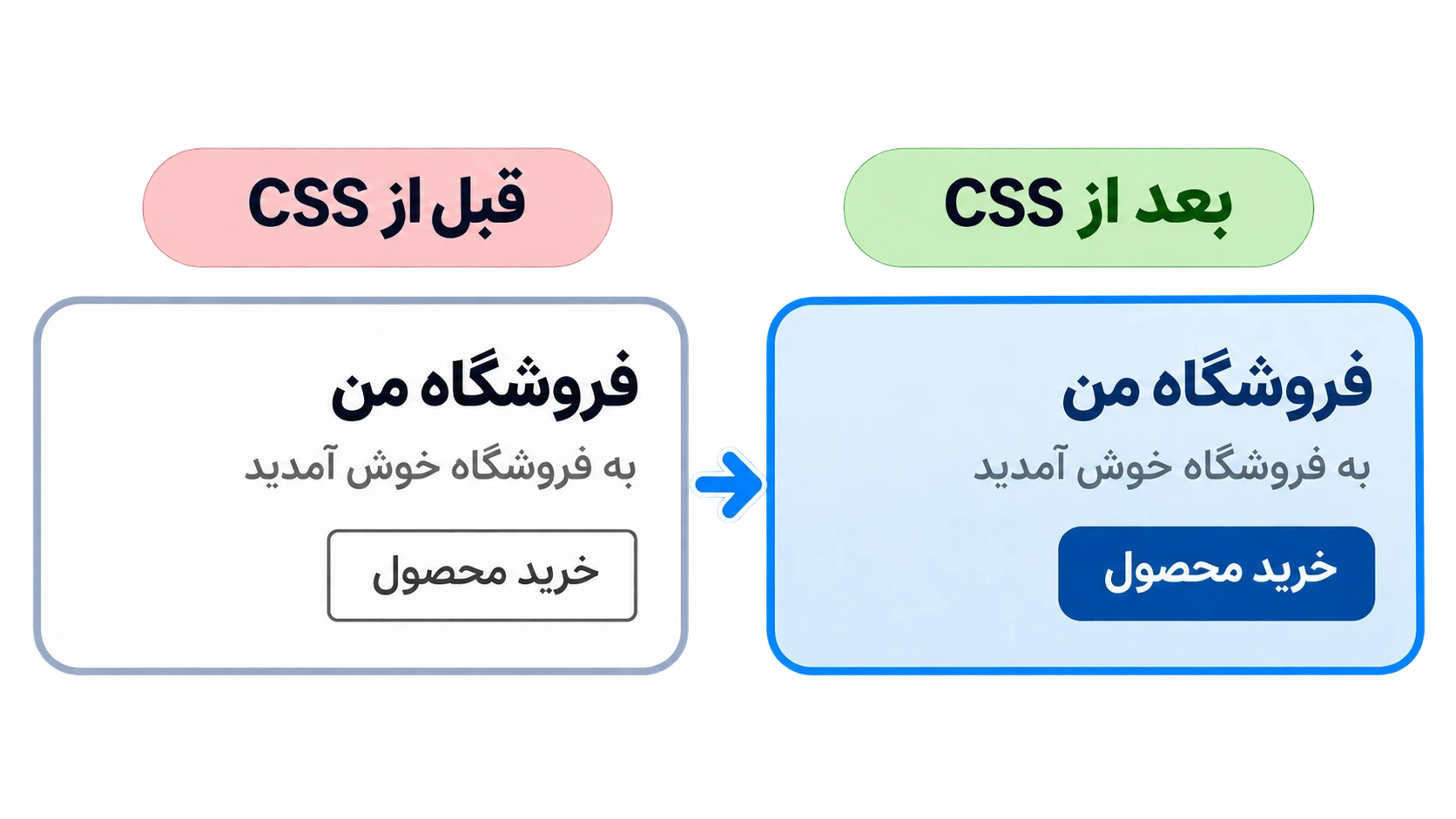
فرض کنید میخواهید یک صفحه وب بسازید که عنوان آن آبی باشد، متنهای آن خوانا باشند و دکمه ثبتنام ظاهر زیبایی داشته باشد.
با HTML میتوانید عنوان، متن و دکمه را در صفحه قرار دهید؛ اما برای تغییر رنگ، اندازه، فاصله و ظاهر آنها به CSS نیاز دارید.
CSS زبانی است که با استفاده از آن ظاهر صفحات وب را طراحی میکنیم.
در این مقاله یاد میگیرید CSS چیست، چگونه نوشته میشود و چطور میتوان با چند دستور ساده ظاهر یک صفحه وب را تغییر داد. سپس با استفاده از مطالبی که یاد گرفتهاید، یک کارت معرفی دوره طراحی میکنیم.
برای انجام تمرینها به یک مرورگر و یک ویرایشگر متن نیاز دارید. لازم نیست از قبل CSS بلد باشید.
CSS چیست؟
CSS مخفف عبارت Cascading Style Sheets است و به زبان ساده، ابزاری برای تعیین ظاهر و چیدمان صفحات وب محسوب میشود.
برای مثال، با CSS میتوانیم:
- رنگ عنوانهای صفحه را تغییر دهیم.
- اندازه نوشتهها را بزرگتر یا کوچکتر کنیم.
- برای قسمتهای مختلف صفحه رنگ پسزمینه تعیین کنیم.
- فاصله بین عناصر را تنظیم کنیم.
- دکمهها و کادرهای زیباتری طراحی کنیم.
- ظاهر سایت را برای نمایشگرهای مختلف تنظیم کنیم.
فرض کنید در یک صفحه وب، عنوان «آموزش طراحی سایت» با رنگ مشکی نمایش داده میشود.
اگر بخواهید این عنوان آبی شود، نیازی نیست متن آن را تغییر دهید. کافی است با CSS مشخص کنید که رنگ عنوان باید آبی باشد.
این یکی از سادهترین کاربردهای CSS است.
تفاوت HTML و CSS چیست؟
قبل از نوشتن اولین کد CSS، بهتر است تفاوت آن با HTML را بدانیم.
HTML زبانی است که با آن محتوای یک صفحه وب را ایجاد و سازماندهی میکنیم. برای مثال، با HTML مشخص میکنیم کدام قسمت صفحه عنوان، کدام قسمت پاراگراف و کدام قسمت دکمه است.
CSS ظاهر همین قسمتها را تعیین میکند.
برای مثال، تصور کنید میخواهید یک دکمه ثبتنام در سایت قرار دهید.
با HTML دکمه را ایجاد میکنید. با CSS مشخص میکنید دکمه چه رنگی داشته باشد، اندازه آن چقدر باشد و گوشههای آن گرد باشند یا معمولی.
| عنصر | HTML | CSS |
|---|---|---|
| عنوان | عنوان ایجاد میکند | رنگ و اندازه عنوان را تغییر میدهد |
| پاراگراف | پاراگراف ایجاد میکند | فونت و فاصله خطوط را تنظیم میکند |
| دکمه | دکمه ایجاد میکند | رنگ و ظاهر دکمه را طراحی میکند |
| تصویر | تصویر نمایش میدهد | اندازه و ظاهر نمایش تصویر را کنترل میکند |
بنابراین HTML و CSS در کنار یکدیگر استفاده میشوند.
HTML مشخص میکند چه چیزی در صفحه وجود داشته باشد و CSS مشخص میکند آن چیز چگونه نمایش داده شود.
اولین مثال CSS؛ تغییر رنگ یک عنوان
حالا میخواهیم اولین کد CSS خود را بنویسیم.
هدف بسیار ساده است: یک عنوان در صفحه ایجاد میکنیم و رنگ آن را از مشکی به آبی تغییر میدهیم.
گام اول: ایجاد یک عنوان با HTML
در HTML برای ایجاد عنوان اصلی صفحه میتوانیم از تگ h1 استفاده کنیم.
تگ یک علامت مشخص در HTML است که به مرورگر میگوید محتوای داخل آن چه نوع محتوایی است.
برای مثال:
<h1>سلام به CSS!</h1>در این کد، <h1> شروع عنوان و </h1> پایان آن را مشخص میکند.
عبارت «سلام به CSS!» متنی است که در مرورگر نمایش داده میشود.
اگر این کد را در یک صفحه HTML قرار دهیم، مرورگر عنوان را با ظاهر پیشفرض خودش نمایش میدهد.
گام دوم: ساخت اولین فایل HTML
برای اینکه بتوانید مثال را اجرا کنید، ابتدا یک پوشه به نام CSS-Lesson در کامپیوتر بسازید.
داخل این پوشه، یک فایل با نام index.html ایجاد کنید.
میتوانید این فایل را با Visual Studio Code یا Notepad بسازید. اگر از Notepad استفاده میکنید، هنگام ذخیره فایل
دقت کنید نام آن index.html باشد، نه index.html.txt.
سپس کد زیر را داخل فایل قرار دهید:
<!DOCTYPE html>
    <html lang="fa" dir="rtl">
    <head>
        <meta charset="UTF-8">
        <title>تمرین CSS</title>
    </head>
    <body>
        <h1>سلام به CSS!</h1>
    </body>
</html>اجازه دهید چند بخش مهم این کد را بشناسیم.
<html>محدوده اصلی صفحه HTML را مشخص میکند.lang="fa"نشان میدهد زبان صفحه فارسی است.dir="rtl"جهت نمایش متن را راست به چپ میکند.<head>شامل اطلاعات مربوط به صفحه است.<title>عنوانی را مشخص میکند که در زبانه مرورگر نمایش داده میشود.<body>بخشی است که محتوای قابل مشاهده صفحه در آن قرار میگیرد.<h1>عنوان اصلی صفحه را ایجاد میکند.
فعلاً لازم نیست تمام این دستورات را حفظ کنید. کافی است بدانید متن قابل مشاهده ما داخل تگ h1 قرار
دارد.
فایل را ذخیره کنید و با دوبار کلیک روی آن، صفحه را در مرورگر باز کنید.
نتیجه: عنوان «سلام به CSS!» با رنگ پیشفرض مرورگر، معمولاً مشکی، نمایش داده میشود.
گام سوم: تغییر رنگ عنوان با CSS
حالا میخواهیم عنوان آبی شود.
برای این کار، فایل index.html را دوباره باز کنید و داخل بخش <head>، قبل
از
</head>، کد زیر را اضافه کنید:
<style>
        h1 {
            color: blue;
        }
</style>در این مثال، تگ <style> محلی برای نوشتن دستورات CSS در صفحه HTML است.
کد CSS ما درون این تگ قرار دارد:
h1 {
        color: blue;
}این دستور به مرورگر میگوید:
تمام عنوانهای h1 را با رنگ آبی نمایش بده.
فایل را ذخیره کنید و صفحه مرورگر را دوباره بارگذاری کنید؛ مثلاً کلید F5 را فشار دهید.
نتیجه اجرای کد: عنوان «سلام به CSS!» اکنون آبی است.
color: blue؛ تصویر باید نتیجه واقعی همین مثال را نمایش دهد.]گام چهارم: تغییر مقدار رنگ
در کد قبلی، کلمه blue به معنای رنگ آبی است.
حالا مقدار آن را تغییر دهید:
h1 {
        color: red;
}فایل را ذخیره کنید و صفحه را دوباره بارگذاری کنید.
نتیجه: عنوان این بار قرمز نمایش داده میشود.
با همین یک تغییر ساده یاد گرفتید که CSS چگونه ظاهر یک عنصر HTML را کنترل میکند.
ساختار دستورات CSS چگونه است؟
در مثال قبل، بدون اینکه وارد جزئیات شویم، اولین دستور CSS را نوشتیم.
حالا ساختار آن را بررسی میکنیم:
h1 {
        color: blue;
}هر دستور CSS از قسمتهایی تشکیل شده است که وظیفه مشخصی دارند.
انتخابگر یا Selector چیست؟
در مثال بالا، h1 انتخابگر است.
انتخابگر مشخص میکند میخواهیم ظاهر کدام عنصر HTML را تغییر دهیم.
وقتی h1 را مینویسیم، مرورگر تمام عناصر h1 صفحه را برای اعمال این قانون انتخاب میکند.
اگر بهجای آن p بنویسیم، قانون روی پاراگرافهای HTML اعمال میشود.
ویژگی یا Property چیست؟
در مثال ما، color یک ویژگی CSS است.
ویژگی مشخص میکند چه بخشی از ظاهر عنصر تغییر کند.
برای مثال:
colorرنگ نوشته را تغییر میدهد.font-sizeاندازه نوشته را تغییر میدهد.background-colorرنگ پسزمینه را تغییر میدهد.
مقدار یا Value چیست؟
در عبارت color: blue، کلمه blue مقدار ویژگی است.
یعنی به مرورگر میگوییم رنگ متن باید آبی باشد.
اگر مقدار blue را به green تغییر دهیم، متن سبز میشود.
علامتهای CSS چه معنایی دارند؟
در نوشتن CSS با سه علامت مهم روبهرو میشوید.
آکولادهای { } مجموعه دستورات مربوط به یک انتخابگر را در بر میگیرند.
علامت : ویژگی را از مقدار جدا میکند.
علامت ; پایان یک دستور مربوط به ویژگی را مشخص میکند.
پس میتوانیم ساختار کلی یک قانون CSS را اینطور بنویسیم:
selector {
        property: value;
}به این مجموعه، یک قانون CSS میگوییم.
h1 { color: blue; }.]تغییر اندازه متن با Font Size در CSS
فرض کنید رنگ عنوان را تغییر دادهاید، اما حالا میخواهید اندازه نوشته نیز بزرگتر شود.
برای این کار از ویژگی font-size استفاده میکنیم.
Font Size چیست؟
ویژگی font-size اندازه نوشته را تعیین میکند.
برای مثال، کد زیر را در همان قسمت CSS قبلی بنویسید:
h1 {
        color: blue;
        font-size: 30px;
}در این کد، ویژگی جدیدی اضافه کردهایم:
font-size: 30px;
این دستور اندازه فونت عنوان را ۳۰ پیکسل تنظیم میکند.
px مخفف Pixel است. پیکسل CSS یکی از واحدهای رایج برای مشخص کردن اندازه در طراحی صفحات وب است.
نتیجه اجرای کد: عنوان به رنگ آبی و با اندازه فونت ۳۰ پیکسل نمایش داده میشود.
اگر مقدار Font Size را تغییر دهیم چه میشود؟
حالا مقدار اندازه فونت را افزایش دهید:
h1 {
        color: blue;
        font-size: 40px;
}نتیجه: عنوان بزرگتر میشود، اما همچنان آبی باقی میماند.
در این مثال نکته مهمی یاد گرفتیم: میتوانیم برای یک عنصر HTML چند ویژگی CSS تعریف کنیم.
هر ویژگی، قسمت مشخصی از ظاهر عنصر را کنترل میکند.
تغییر رنگ پسزمینه با Background Color
تا اینجا رنگ و اندازه عنوان را تغییر دادهایم. حالا میخواهیم رنگ پسزمینه صفحه نیز تغییر کند.
فرض کنید صفحه سفید است، اما ترجیح میدهید پسزمینه آن آبی بسیار روشن باشد.
برای این کار از ویژگی background-color استفاده میکنیم.
کد زیر را به دستورات CSS خود اضافه کنید:
body {
        background-color: lightblue;
}در این کد، انتخابگر body بخش اصلی محتوای صفحه را انتخاب میکند.
ویژگی background-color رنگ پسزمینه آن را تعیین میکند.
مقدار lightblue به معنای آبی روشن است.
نتیجه اجرای کد: پسزمینه صفحه آبی روشن میشود و عنوان همچنان رنگ آبی و اندازهای را که قبلاً تعیین کردهایم حفظ میکند.
آزمایش تغییر رنگ پسزمینه
حالا مقدار lightblue را به lightyellow تغییر دهید:
body {
        background-color: lightyellow;
}نتیجه: پسزمینه صفحه به رنگ زرد روشن تغییر میکند.
توجه کنید که color رنگ متن را تعیین میکند، اما background-color برای تعیین رنگ
پسزمینه استفاده میشود.
چگونه فقط یک عنصر مشخص را با CSS انتخاب کنیم؟
فرض کنید در صفحه دو دکمه دارید.
میخواهید یکی از آنها آبی باشد، اما ظاهر دکمه دیگر تغییر نکند.
اگر از انتخابگر button استفاده کنید، قانون CSS روی تمام دکمههای صفحه اعمال میشود.
برای انتخاب یک یا چند عنصر مشخص میتوانیم از Class استفاده کنیم.
Class چیست؟
Class یک نام دلخواه است که در HTML به عنصر میدهیم تا بتوانیم آن را شناسایی و طراحی کنیم.
برای مثال، کد زیر را داخل بخش <body> صفحه، پس از عنوان، قرار دهید:
<button class="register-button" type="button">
ثبتنام در دوره
</button>در این کد:
<button>یک دکمه ایجاد میکند.- عبارت «ثبتنام در دوره» متن دکمه است.
- ویژگی
classنامی برای شناسایی دکمه تعیین میکند. - نام انتخابشده ما
register-buttonاست.
حالا برای تغییر ظاهر این دکمه، کد CSS زیر را اضافه کنید:
.register-button {
        background-color: blue;
        color: white;
}علامت نقطه (.) قبل از نام register-button نشان میدهد که میخواهیم عناصر دارای این
Class را انتخاب کنیم.
نتیجه: دکمهای با پسزمینه آبی و متن سفید نمایش داده میشود.
اگر در همان صفحه دکمه دیگری بدون Class برابر register-button داشته باشید، این قانون CSS روی آن اعمال
نمیشود.
تغییر ظاهر دکمه
مقدار رنگ پسزمینه را از blue به green تغییر دهید.
.register-button {
        background-color: green;
        color: white;
}نتیجه: دکمه سبز میشود و نوشته سفید باقی میماند.
یک نکته مهم: CSS ظاهر دکمه را تغییر میدهد، اما برای اینکه کلیک روی دکمه واقعاً عملیات ثبتنام انجام دهد، باید رفتار آن نیز با فناوریهای مناسب پیادهسازی شود. در این مثال فقط ظاهر دکمه را طراحی میکنیم.
تنظیم فاصله داخلی دکمه با Padding
دکمهای را که در بخش قبل ساختیم، در نظر بگیرید.
ممکن است نوشته آن بیش از اندازه به لبههای دکمه نزدیک باشد. برای اینکه ظاهر دکمه بهتر شود، باید بین نوشته و لبههای آن فاصله ایجاد کنیم.
برای این کار از ویژگی padding استفاده میکنیم.
Padding چیست؟
Padding فاصله بین محتوای یک عنصر و لبه داخلی آن را تنظیم میکند.
کد CSS دکمه را به شکل زیر تغییر دهید:
.register-button {
        background-color: blue;
        color: white;
        padding: 12px;
}دستور padding: 12px باعث میشود در چهار سمت محتوای دکمه، فاصله داخلی ۱۲ پیکسل در نظر گرفته شود.
نتیجه: دکمه نسبت به قبل فضای داخلی بیشتری دارد و متن آن از لبهها فاصله میگیرد.
تغییر مقدار Padding
حالا مقدار Padding را به ۲۰ پیکسل افزایش دهید:
.register-button {
        background-color: blue;
        color: white;
        padding: 20px;
}نتیجه: فاصله نوشته از لبهها بیشتر میشود و دکمه بزرگتر به نظر میرسد.
Padding برای طراحی دکمهها، کارتهای محصول، کادرهای اطلاعات و بسیاری از عناصر دیگر کاربرد دارد.
گرد کردن گوشههای دکمه با Border Radius
حالا میخواهیم دکمه ثبتنام ظاهر زیباتری داشته باشد.
یکی از تغییرات ساده، گرد کردن گوشههای دکمه است.
برای این کار از ویژگی border-radius استفاده میکنیم.
.register-button {
        background-color: blue;
        color: white;
        padding: 12px;
        border: none;
        border-radius: 8px;
}در این مثال دو ویژگی جدید داریم:
border: none حاشیه پیشفرض دکمه را حذف میکند.
border-radius: 8px گوشههای دکمه را گرد میکند.
نتیجه: دکمهای آبی با متن سفید، فاصله داخلی مناسب و گوشههای گرد نمایش داده میشود.
آزمایش تغییر گوشهها
اگر مقدار border-radius را به 0 تغییر دهید، گوشههای دکمه معمولی و بدون گردی میشوند.
اگر این مقدار را به 20px افزایش دهید، گوشهها گردتر خواهند شد.
به این ترتیب با چند ویژگی ساده توانستیم ظاهر یک دکمه معمولی را تغییر دهیم.
از یادگیری CSS تا طراحی یک سایت واقعی
میخوای طراحی سایت رو یکبار برای همیشه، اصولی و کاملاً عملی یاد بگیری؟ در دوره آموزش طراحی سایت آموزشگاه تحلیل داده، در کنار اساتید باتجربه مهارتهای لازم رو کسب کن و از پشتیبانی آموزشی و مدرک معتبر دوره بهرهمند شو.
سه روش استفاده از CSS در HTML
تا اینجا دستورات CSS را داخل تگ <style> نوشتهایم.
اما برای استفاده از CSS در HTML سه روش متداول وجود دارد.
۱. روش Inline CSS
در این روش، دستور CSS را مستقیماً داخل همان تگ HTML مینویسیم.
برای مثال:
<p style="color: red;">
        این یک متن قرمز است.
</p>این یک متن قرمز است.
ویژگی style به ما اجازه میدهد برای همان عنصر، استایل تعیین کنیم.
نتیجه: فقط این پاراگراف قرمز نمایش داده میشود.
این روش برای تغییرات محدود کاربرد دارد، اما اگر بخواهیم تعداد زیادی عنصر را طراحی کنیم، مدیریت کدها دشوار خواهد شد.
۲. روش Internal CSS
این همان روشی است که از ابتدای مقاله استفاده کردهایم.
در این روش، CSS را داخل تگ <style> و معمولاً در بخش <head>
صفحه مینویسیم.
برای مثال:
<style>
        p {
            color: green;
        }
</style>این یک متن سبز است.
نتیجه: پاراگرافهای p صفحه سبز میشوند، مگر اینکه قانون دیگری با اولویت بالاتر رنگ
آنها را تغییر دهد.
این روش برای تمرینهای آموزشی و صفحههای ساده مناسب است.
۳. روش External CSS
در روش External، دستورات CSS را در یک فایل جداگانه مینویسیم.
این روش برای طراحی سایتهای واقعی بسیار کاربردی است، زیرا میتوان یک فایل CSS را در چند صفحه استفاده کرد.
بیایید روش اجرای آن را یاد بگیریم.
گام اول: ایجاد فایل CSS
در پوشه تمرین خود یک فایل جدید به نام style.css بسازید.
اکنون پوشه شما شامل دو فایل است:
CSS-Lesson/
        index.html
style.cssگام دوم: نوشتن CSS
داخل فایل style.css کد زیر را بنویسید:
h1 {
        color: blue;
}گام سوم: اتصال CSS به HTML
فایل index.html را باز کنید.
دستورات CSS را که قبلاً داخل تگ
<style> نوشته بودید حذف کنید و بهجای آن، خط زیر را در بخش
<head> قرار دهید:
<link rel="stylesheet" href="style.css">این دستور به مرورگر میگوید فایل style.css را بخواند و استایلهای آن را روی صفحه اعمال کند.
ویژگی href مسیر فایل CSS را مشخص میکند. چون هر دو فایل در یک پوشه هستند، نوشتن نام فایل کافی است.
گام چهارم: مشاهده نتیجه
هر دو فایل را ذخیره کنید و صفحه را دوباره در مرورگر باز کنید.
نتیجه: عنوان صفحه به رنگ آبی نمایش داده میشود.
این بار رنگ عنوان از طریق فایل CSS جداگانه تنظیم شده است.
اگر مقدار blue را در فایل style.css به red تغییر دهید، عنوان قرمز خواهد
شد.
کدام روش CSS بهتر است؟
| روش | محل نوشتن CSS | کاربرد مناسب |
|---|---|---|
| Inline | داخل تگ HTML | تغییر محدود یک عنصر |
| Internal | داخل تگ style |
تمرین و صفحات ساده |
| External | داخل فایل مستقل .css |
طراحی و نگهداری سایت |
برای پروژههایی که چندین صفحه دارند، استفاده از فایل CSS خارجی معمولاً انتخاب مناسبتری است.
به همین دلیل، مثال نهایی این مقاله را با روش External انجام میدهیم.
چرا استفاده از CSS طراحی سایت را آسانتر میکند؟
فرض کنید وبسایتی دارید که شامل ۲۰ صفحه است و در هر صفحه چندین عنوان نمایش داده میشود.
اگر رنگ عنوانها را جداگانه در HTML مشخص کرده باشید، تغییر رنگ همه آنها ممکن است زمان زیادی بگیرد.
اما اگر صفحات شما از یک فایل CSS مشترک استفاده کنند، میتوانید تنها با تغییر قانون مربوط به عنوانها، رنگ آنها را در تمام صفحات مرتبط تغییر دهید.
یکی از دلایل توسعه CSS نیز همین بود: جدا کردن قواعد طراحی از محتوای صفحات HTML.
این جداسازی باعث میشود ویرایش، توسعه و نگهداری ظاهر سایت سادهتر شود.
پروژه عملی: طراحی کارت معرفی دوره با CSS
اکنون میخواهیم چند مورد از مطالبی را که یاد گرفتهایم در یک مثال واقعی استفاده کنیم.
فرض کنید میخواهید در سایت آموزشگاه، یک کارت معرفی دوره طراحی کنید.
این کارت باید شامل عنوان دوره، یک توضیح کوتاه و دکمه ثبتنام باشد.
میخواهیم عنوان آبی باشد، کارت پسزمینه سفید داشته باشد و دکمه ثبتنام نیز به رنگ آبی نمایش داده شود.
گام اول: نوشتن کد HTML
فایل index.html را باز کنید و محتوای آن را با کد زیر جایگزین کنید:
<!DOCTYPE html>
<html lang="fa" dir="rtl">
<head>
<meta charset="UTF-8">
<meta name="viewport"
content="width=device-width, initial-scale=1.0">
<title>کارت دوره</title>
<link rel="stylesheet" href="style.css">
</head>
<body>
<div class="course-card">
<h2>دوره مقدماتی طراحی سایت</h2>
<p>آموزش HTML و CSS همراه با تمرین عملی</p>
<button class="register-button" type="button">
ثبتنام در دوره
</button>
</div>
</body>
</html>آموزش HTML و CSS همراه با تمرین عملی
در این کد، از تگ div برای ایجاد یک بخش استفاده کردهایم.
نام Class این بخش course-card است. بنابراین میتوانیم با CSS ظاهر کل کارت را طراحی کنیم.
تگ h2 عنوان کارت، تگ p توضیحات دوره و تگ button دکمه ثبتنام را نمایش
میدهد.
تگ link نیز فایل HTML را به فایل style.css متصل میکند.
گام دوم: طراحی ظاهر کارت با CSS
فایل style.css را باز کنید و کد زیر را در آن قرار دهید:
body {
        background-color: #F4F8FC;
        font-family: Tahoma, sans-serif;
    }

    .course-card {
        max-width: 320px;
        margin: 32px auto;
        padding: 20px;
        background-color: white;
        border: 1px solid #D7E4EE;
        border-radius: 12px;
    }

    .course-card h2 {
        color: #00489A;
        font-size: 24px;
    }

    .course-card p {
        color: #334155;
        font-size: 16px;
    }

    .register-button {
        background-color: #00489A;
        color: white;
        border: none;
        padding: 12px;
        border-radius: 8px;
}آموزش HTML و CSS همراه با تمرین عملی
ثبتنام در دورهحالا قسمتهای مهم کد را بررسی میکنیم.
۱. تعیین ظاهر صفحه
body {
        background-color: #F4F8FC;
        font-family: Tahoma, sans-serif;
}ویژگی background-color رنگ پسزمینه صفحه را مشخص میکند.
مقدار #F4F8FC یک کد رنگ است که رنگی بسیار روشن ایجاد میکند.
ویژگی font-family فونت نوشتهها را مشخص میکند. در اینجا از Tahoma استفاده کردهایم و اگر در دسترس
نباشد، مرورگر از فونت مناسب جایگزین استفاده میکند.
۲. طراحی کادر اصلی
.course-card {
        max-width: 320px;
        margin: 32px auto;
        padding: 20px;
        background-color: white;
        border: 1px solid #D7E4EE;
        border-radius: 12px;
}انتخابگر .course-card به همان Class که در HTML نوشتهایم اشاره میکند.
در این قسمت چند ویژگی وجود دارد:
max-widthحداکثر عرض محتوای کارت را مشخص میکند.marginفاصله بیرونی کارت را تنظیم میکند. مقدار32px autoدر این مثال فاصله بالا و پایین را ۳۲ پیکسل قرار میدهد و کارت را بهصورت افقی وسط صفحه میگذارد.paddingفاصله محتوا از حاشیه داخلی کارت را تعیین میکند.background-colorرنگ پسزمینه کارت را سفید میکند.borderیک حاشیه باریک دور کارت ایجاد میکند.border-radiusگوشههای کارت را گرد میکند.
تفاوت مهم margin و padding این است که Margin فاصله بیرونی عنصر را کنترل میکند،
اما Padding فضای داخلی آن را تنظیم میکند.
۳. طراحی عنوان کارت
.course-card h2 {
        color: #00489A;
        font-size: 24px;
}این انتخابگر عنوانهای h2 داخل کارت را انتخاب میکند.
در نتیجه، عنوان دوره آبی میشود و اندازه فونت آن به ۲۴ پیکسل تغییر میکند.
۴. طراحی متن توضیحات
.course-card p {
        color: #334155;
        font-size: 16px;
}آموزش HTML و CSS همراه با تمرین عملی
این کد رنگ متن توضیحات را خاکستری تیره و اندازه آن را ۱۶ پیکسل تنظیم میکند.
۵. طراحی دکمه ثبتنام
.register-button {
        background-color: #00489A;
        color: white;
        border: none;
        padding: 12px;
        border-radius: 8px;
}دکمه ثبتنام دارای پسزمینه آبی، متن سفید و گوشههای گرد میشود.
گام سوم: مشاهده نتیجه نهایی
هر دو فایل را ذخیره کنید و index.html را در مرورگر باز کنید.
اکنون یک کارت سفید روی پسزمینه خاکستری روشن مشاهده میکنید.
عنوان کارت آبی است، توضیحات زیر آن قرار دارند و دکمه ثبتنام با رنگ آبی و گوشههای گرد نمایش داده میشود.
گام چهارم: ظاهر کارت را تغییر دهید
حالا سه تغییر کوچک انجام دهید:
- در بخش
.course-card h2مقدارfont-sizeرا از24pxبه30pxتغییر دهید. عنوان بزرگتر میشود. - در بخش
.register-buttonمقدارbackground-colorرا بهgreenتغییر دهید. دکمه سبز میشود. - در بخش
.course-cardمقدارpaddingرا از20pxبه30pxتغییر دهید. فاصله محتوای کارت از حاشیههای داخلی افزایش پیدا میکند.
پس از هر تغییر، فایل را ذخیره کنید و نتیجه را در مرورگر بررسی کنید.
با همین تمرین میتوانید تأثیر مستقیم دستورات CSS را مشاهده کنید.
اشتباهات رایج هنگام نوشتن CSS
اگر برای اولین بار CSS مینویسید، ممکن است بعضی دستورات نتیجه موردنظر را ایجاد نکنند.
در بسیاری از موارد، مشکل به یک اشتباه کوچک مربوط میشود.
۱. فراموش کردن علامت نقطه در Class
فرض کنید در HTML نوشتهایم:
<p class="message">سلام!</p>سلام!
برای انتخاب این عنصر با Class باید بنویسیم:
.message {
        color: red;
}سلام!
اگر نقطه قبل از نام Class را حذف کنیم، مرورگر به دنبال تگی با نام message میگردد و این قانون روی
پاراگراف موردنظر اعمال نمیشود.
۲. اشتباه نوشتن نام ویژگی
برای تغییر رنگ متن، کد صحیح به شکل زیر است:
p {
        color: blue;
}این متن آبی است.
اگر نام ویژگی را اشتباه بنویسید، مرورگر ممکن است آن دستور را نادیده بگیرد.
۳. فراموش کردن واحد اندازه
کد زیر برای تعیین اندازه فونت صحیح نیست:
p {
        font-size: 20;
}اما این کد معتبر است:
p {
        font-size: 20px;
}این متن با اندازه ۲۰ پیکسل نمایش داده میشود.
در این مثال باید واحد اندازه را مشخص کنیم.
۴. اشتباه در مسیر فایل CSS
اگر نام فایل شما style.css است و کنار فایل HTML قرار دارد، اتصال آن باید به شکل زیر باشد:
<link rel="stylesheet" href="style.css">اگر نام یا مسیر فایل را اشتباه بنویسید، مرورگر نمیتواند استایلها را از آن دریافت کند.
۵. ذخیره نکردن فایل بعد از تغییر کد
اگر دستورات CSS را تغییر دادهاید اما ظاهر صفحه عوض نشده است، ابتدا مطمئن شوید فایل را ذخیره کردهاید.
سپس صفحه را در مرورگر دوباره بارگذاری کنید.
تمرین پایانی CSS
برای تثبیت مطالب، یک تمرین ساده انجام دهید.
میخواهیم یک کارت معرفی کتاب طراحی کنیم.
کارت باید شامل عنوان کتاب، یک توضیح کوتاه و یک دکمه باشد.
برای انجام تمرین:
- یک فایل HTML با نام
index.htmlبسازید. - یک فایل CSS با نام
style.cssایجاد کنید. - در HTML، عنوان کتاب را داخل
h2و توضیحات را داخلpبنویسید. - یک دکمه با متن «مشاهده کتاب» ایجاد کنید.
- رنگ عنوان را آبی کنید.
- پسزمینه کارت را سفید و پسزمینه دکمه را سبز قرار دهید.
- با
paddingفاصله داخلی کارت و دکمه را تنظیم کنید. - با
border-radiusگوشههای کارت و دکمه را گرد کنید.
تمام ویژگیهای موردنیاز این تمرین در مقاله آموزش داده شدهاند.
بعد از انجام تمرین، رنگها و اندازهها را تغییر دهید و نتیجه را بررسی کنید.
سوالات متداول درباره CSS
آیا CSS یک زبان برنامهنویسی است؟
CSS یک زبان استایلدهی است، نه یک زبان برنامهنویسی عمومی مانند JavaScript یا Python.
از CSS برای تعیین ظاهر و چیدمان صفحات وب استفاده میکنیم.
آیا برای یادگیری CSS باید HTML بلد باشیم؟
برای شروع یادگیری CSS لازم نیست به تمام مباحث HTML مسلط باشید؛ اما باید با مفاهیمی مانند تگ، عنوان، پاراگراف و ساختار ساده یک فایل HTML آشنا شوید.
در این مقاله، همین مفاهیم اولیه برای انجام تمرینها توضیح داده شدند.
آیا CSS فقط برای تغییر رنگ و اندازه متن استفاده میشود؟
خیر. با CSS میتوانیم چیدمان عناصر، فاصلهها، کادرها، تصاویر، منوها و بسیاری از بخشهای ظاهری سایت را طراحی کنیم.
همچنین CSS یکی از ابزارهای اصلی ساخت صفحات واکنشگرا است؛ یعنی صفحاتی که ظاهر خود را با اندازه نمایشگرهای مختلف هماهنگ میکنند.
منظور از Cascading در CSS چیست؟
کلمه Cascading به معنی «آبشاری» است.
گاهی برای یک عنصر، چند قانون CSS وجود دارد. مرورگر با استفاده از قواعد مشخصی تعیین میکند کدام دستور باید اعمال شود.
برای شروع یادگیری لازم نیست جزئیات این قواعد را بدانید. فعلاً کافی است از انتخابگرهای درست استفاده کنید و نتیجه را در مرورگر بررسی کنید.
جمعبندی؛ بعد از یادگیری CSS چه کنیم؟
در این مقاله یاد گرفتید CSS چیست و چگونه با استفاده از آن میتوان ظاهر عناصر HTML را تغییر داد.
همچنین با ساختار دستورات CSS، انتخابگرها، تغییر رنگ و اندازه متن، طراحی پسزمینه، فاصله داخلی و گوشههای گرد آشنا شدید.
سه روش استفاده از CSS را بررسی کردید و در پایان، یک کارت معرفی دوره را با HTML و CSS ساختید.
برای ادامه یادگیری، پیشنهاد میشود ابتدا شناخت خود را از انتخابگرها و ساختار دستورات CSS کامل کنید. سپس به سراغ رنگها، فونتها، فاصلهها، کادرها و چیدمان عناصر بروید.
مهمترین راه یادگیری CSS، نوشتن کد، مشاهده نتیجه و تغییر دادن مقادیر است. حتی تغییر یک رنگ یا اندازه ساده میتواند به شما کمک کند رفتار دستورات را بهتر درک کنید.
برای ادامه مسیر، میتوانید مقاله «آموزش سینتکس CSS» در مجموعه آموزشهای تحلیلداده و سپس سایر درسهای CSS را مطالعه کنید.